

高速スクロール機能
1回のスピンで十分
スクロール。指を持ち上げる。繰り返し。繰り返し。繰り返し。
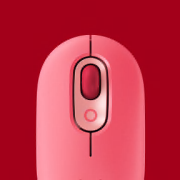
このような操作をしていませんか? 長いドキュメントやウェブページをノロノロ進むのに疲れたら、高速スクロール機能をお試しください。従来の「這うように」ではなく「飛ぶように」スクロールできます。
高速スクロール機能を搭載したマウスの一覧を見る
スクロールを多用する皆様へ
表計算ソフトやドキュメントの内容は長くなる一方です。デジタル写真や音楽ライブラリはいつでも満杯。そして長いウェブページを見る場合はスクロールを繰り返さなければならず……。すべての作業を終えるには、とても長い距離をスクロールする必要があります。ロジクールの調査によれば、マウスを1日(8時間)使用すると、この距離は平均で8m弱にもなります。
高速スクロール機能はこのような場面で活躍します。
7秒で1万行をスクロール
長距離のスクロールが必要な場合は、高速スクロール機能がスピードを解放します。フードの下では、通常のマウスのラチェットスクロール機構が引っ込むようになっているので、ホイールはほとんど摩擦がない状態で回転できます。
7秒。これはロジクールの一部のスクロールホイールが自由に回転できる時間です。これによって数百ページ分、数千行分も一瞬で移動することができます。
もちろん、精確な操作も可能です。通常のホイール機能で、必要に応じてリスト、スライド、画像などを一行ずつ細かくナビゲートすることもできます。
高速スクロール機能に関する資料を読む
SetPoint™ソフトウェアで、マウスをパーソナルに。
SetPointをお持ちの場合は、SetPointアイコン(Windows®では、システムトレイにある小さなマウスとキーボードの絵)をクリックして起動してください。またはWindowsのスタートメニューから、すべてのプログラム> Logicool> マウスとキーボード> マウスおよびキーボードの設定、を選び起動してください。
スタイルに合わせてボタンをカスタマイズ
使っていないボタンはありませんか? ニーズに合わせてボタンの機能を変更できます。マウスのズームボタンをドキュメントフリップに使いたい場合もあるでしょう。そんなときは、以下の手順に従ってください。
SetPointを起動 マウスを選択 機能を変更したいボタンを選択 割り当てたい機能を選択 MX™ RevolutionやVX™ Revolutionのような一部のマウスでは、1つのボタンにプログラムごとに異なる機能を割り当てることもできます。
強力なポインタ
SetPointで、カーソルもコントロールできます。お好みに合わせて、ポインタのスピードや加速を変更したり、ポインタの軌跡を表示したり、またダイアログボックス内のデフォルトボタンの位置にポインタを自動的に移動させるスマート ムーブを有効にしたりすることができます。スクロールのスピードを調節できる場合もあります。
ゲームにも対応
ゲーマー向けの機能も搭載しています。ゲームの検出を有効にし、ゲームモード設定を選択すれば、ライバルよりも優位に立つことができます。
使い心地の良いマウス
細部を大事に
マウスを長時間お使いですか? 一日に数百回も(何千回とまではいかなくても)、手と腕で同じ動作を繰り返していませんか? 設計上のわずかな違いが、快適性の面で大きな差を生み出します。
ロジクールのマウスは、快適性を向上させ、パソコンを操作するのに必要な動きや労力、手間の量を減らすためのあらゆる特長を備えています。
自然なフィット感
腕を曲げると、手は自然に握手の角度になります。
ロジクールはこの自然さを重視し、握手のような快適な位置で手を支える曲線形状のマウスを開発しました。これにより、手をリラックスさせることができます。
より良いグリップ性
ヘビーユーザーは、一日中何度もマウスを持ち上げて動かしています。マウスが持ちにくいと、手に負担がかかりやすくなります。しかし、心配する必要はありません。ロジクールは、多くのマウスで滑らないラバーグリップを採用し、摩擦を増やしているので、力を入れなくてもマウスを簡単につかむことができます。
ラバーグリップでつかみやすいマウスを見る
角度について
長時間にわたって手首を伸ばしたり、指を曲げたりするのは気持ちの良いことではありません。そのためロジクールでは、手首を伸ばす角度を減らせる薄型マウスを開発しました。またボタンは、指を45°以上曲げなくても使えるように、注意深く配置されています。
薄型のロジクールWireless Mouse M505を見る
快適ナビゲート
手にとって重要なのは、快適性に関する機能だけではありません。より効率的な操作ができれば、手への負担を減らせます。負担が減れば、快適性が高まります。
高速スクロール機能を使用すれば、ほぼ摩擦のないホイールを1回転させるだけで、表計算ソフトの1万行分を飛ぶようにスクロールできます。従来のスクロールホイールで同じ操作を実行するには、7分の時間をかけてホイールを1,000回転させる必要があります。トータルで見ると、指への負担を大きく減らせます。
高速スクロール機能を搭載したマウスの一覧を見る
スムーズな動き
マウスがスムーズに操作できないことはありませんか? 抵抗が少ない滑らかなフィートを備えたマウスは、平均的なマウスよりもスムーズに動かすことができます。抵抗が少なければ、手にかかる負担も減らせます。
抵抗が少ないフィートを備えたマウスを見る
ラクラク操作のトラックボール
基本的に動かす必要がないマウスもご用意しています。トラックボールマウスは、1つの場所に置いたまま、親指や他の指でボールを動かすだけで操作できます。さらにカスタマイズ可能なボタンにより、多くの作業をより簡単に行うこともできます。
トラックボールマウスの一覧を見る
レーザーセンサー:コントロールする面白さ
ディテールを感知
マウスの役割は、基本的に、カーソルを操作することです。そしてカーソル操作においては、手の動きを変換するマウスの精度が極めて重要です。
お使いのマウスの精度はどれほどでしょうか? ロジクールのマウスは先進的なセンサーを採用しており、ユーザーのあらゆるアクション(リンクのクリック、テキストのドラッグ、新しいアプリケーションの起動など)をスムーズに実行します。
ロジクールが開発した小型センサーは、高度な精確性を提供します。これらのセンサーは、マウスの下の表面の小さな写真をたくさん撮影して処理し、ユーザーの手の動きを画面上のカーソルの動きに変換します。
ニーズに敏感
マウスは普通に動作するだけで十分という人もいます。様々な表面上でトラッキングできるマウスを求めている人もいます。またゲームユーザーは、手のスピードを問わず、ゲームを優位に進められる精確性を備えたマウスを必要としています。
ディテール重視
センサーには、オプティカルとレーザーという2つの種類があります。
オプティカルセンサーを搭載したマウスは、利用可能な光とLEDランプを使って、マウスの下の表面をトラッキングします。
ロジクールは2004年に、レーザートラッキングに対応した初めてのマウスを発売しました。レーザーセンサーは、オプティカルと比べると、はるかに高い照度(表面の照度と、表面上のホコリの粒子が生むコントラストの照度)が得られるので、よく磨かれた木材など、光沢のある表面上でも多くのディテールを検出できます。つまり、遅延やズレがなく、より様々な表面上で、動きを精確にトラッキングできます。
オプティカルマウスの一覧を見る
レーザーマウスの一覧を見る
ゲーム仕様の操作性
熟練したゲーマーの世界では、ピクセル単位のトラッキングによって勝敗が分かれる場合があります。ゲーム仕様のレーザーセンサーを搭載したロジクールのマウスは、最大5700dpiのスピードでもトラッキングが可能です。最高の精確性、目もくらむようなスピード、そして極めてスムーズなトラッキングをゲームで利用することができます。
ゲーミンググレードのレーザーセンサーを搭載したマウスの一覧を見る
トラッキングテスト済み
すべてのレーザーマウスについて、様々な表面上で厳しいテストを実施しており、トラッキングの欠陥がないことを確認しています。
* ロジクール Darkfield レーザー テクノロジーを搭載したマウスは、厚さが4mm以下のガラス上ではトラッキングできません。