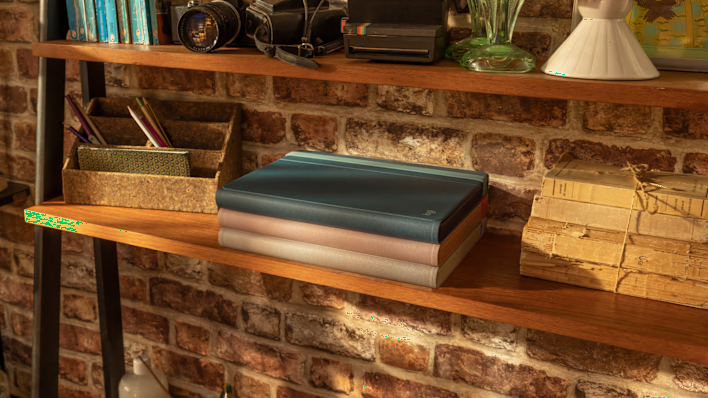
職場を自宅のように感じられるようセットアップしましょう

職場を自宅のように感じられるようセットアップしましょう

Casa Pop-Up Desk を1分以内に使い始めるために必要なすべての情報。

Casa Pop-Up Desk を1分以内に使い始めるために必要なすべての情報。

新しい Pop-Up Desk についてもう少し詳しく知りたいですか?

以下の詳細をご確認ください

Casa Pop-Up Desk の開梱

5つの簡単なステップで Casa Book をラップトップスタンドに変えられます。

  1. まず始めに、バンドを外して、下側へ折り込みます。 
  2. キーボードとタッチパッドは、各デバイスの底面を押して外します。 
  3. 次に、キーボード(Casa Keys)を自分の前に、タッチパッド(Casa Touch)を好きな位置に置きます。 
  4. 上部パネルを溝にはめ込むと、内蔵マグネットで固定されます。
  5. 最後に、ノートパソコンをスタンドの上に配置します。 

これで、キーボードとタッチパッドをノートパソコンに接続する準備が整いました。
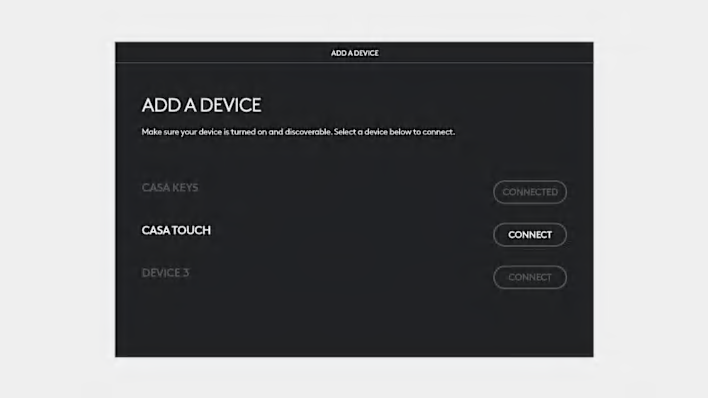
デバイスを Bluetooth で接続します

電源を入れます

ステップ1

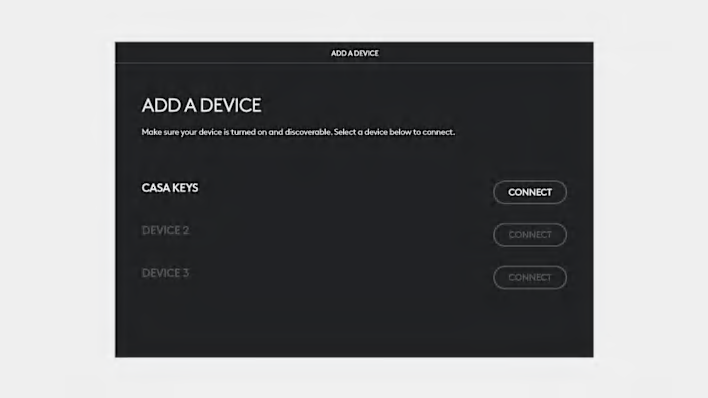
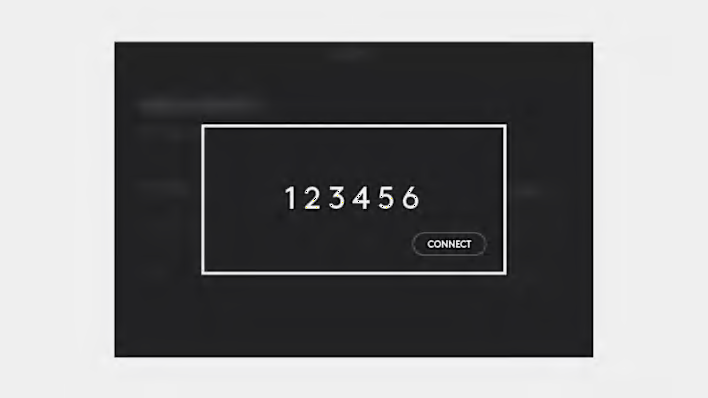
キーボードのペアリングから始めましょう。

デバイスがオンになっていることを確認してください。
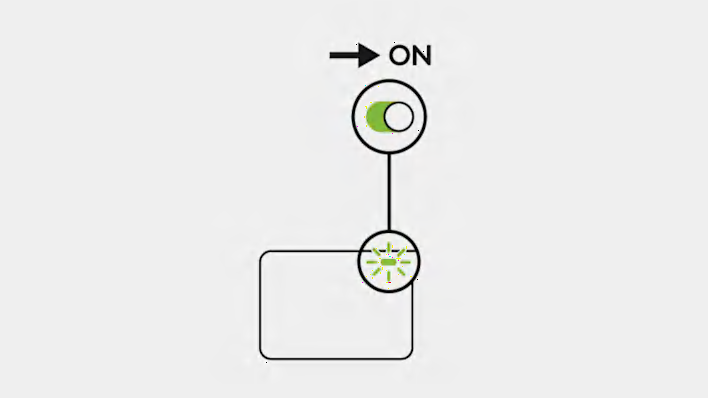
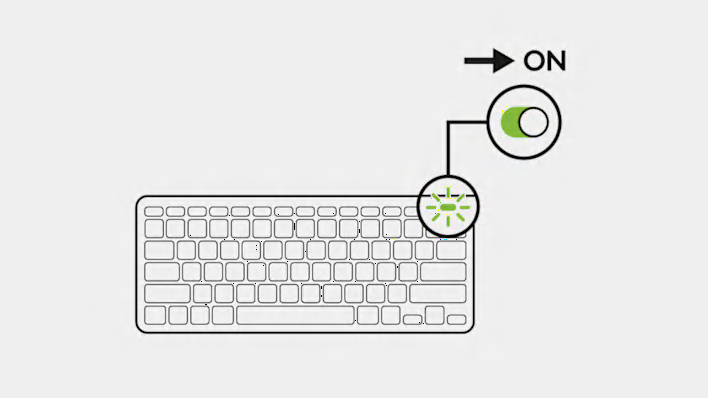
 Casa Keys をオンにするには、キーボードの右上端にある電源スイッチを使用します。電源 LED はオンになると緑色に点灯し、その後消えます。

Easy-Switch テクノロジー

ステップ2

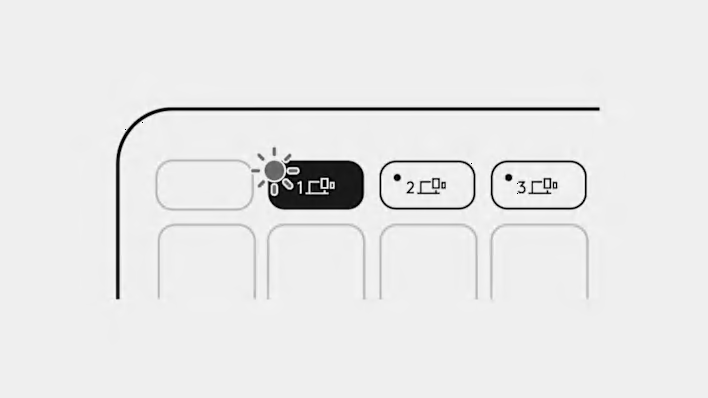
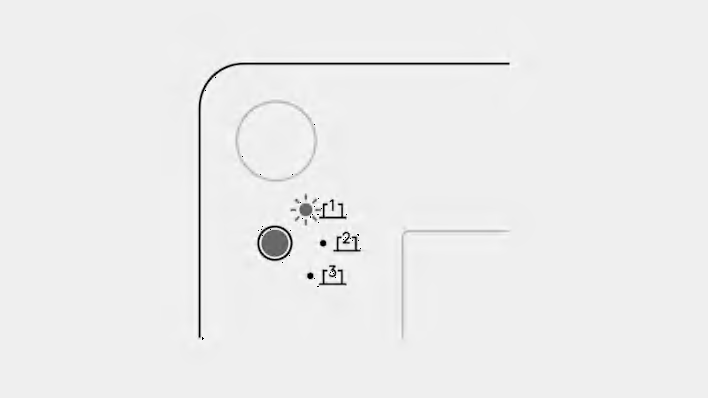
Easy-Switch ボタンの LED ライトの1つが高速点滅するはずです。点滅しない場合、Easy-Switchキーの1つを3秒間押し続けます。ライトが点滅を開始したら、キーボードはパソコンとのペアリング準備ができています。

タッチパッドについて詳細を確認

ジェスチャーコントロールでは、タッチパッドが手の動きをコンピュータ操作に変換します。クリックや上下スクロールから、ウィンドウやアプリ間のスワイプまで可能です。

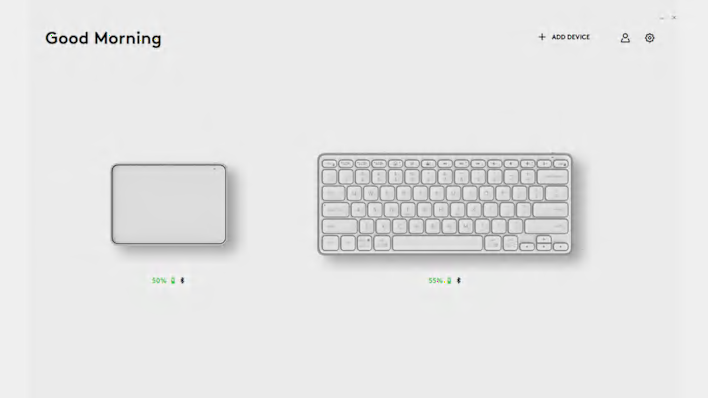
Mac ユーザーの場合、使い慣れたジェスチャーを利用するために、Logi Options+ アプリをダウンロードする必要があります。

アイテムを選択

タッチパッドの表面を1本の指で軽くタップしてアイテムを選択するか、押し込むことでクリックできます。

スクロール

タッチパッドに2本の指を置き、上下左右に動かすとコンテンツをスクロールできます。

キーボードで他にできることを見つけてみましょう

絵文字設定

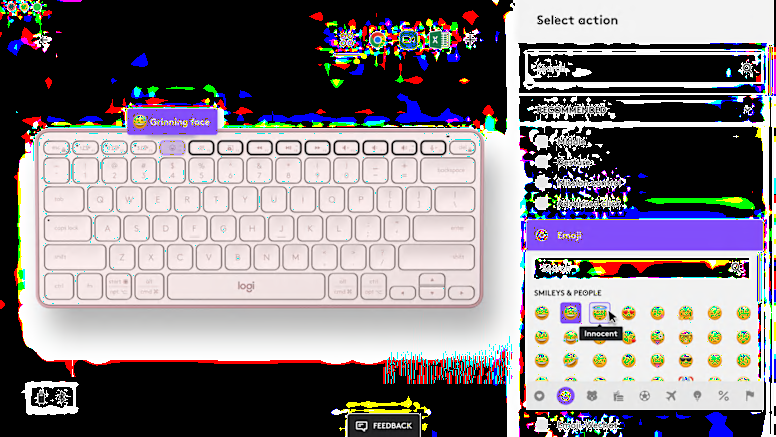
ミニマリストフォームでは、メディアキー、マイクのミュート/ミュート解除、絵文字などの必要なすべてのキーが、すぐに使える場所に配置されています。Windows または macOS で作業していますか?Logi Options+ アプリをダウンロードして、絵文字メニューなどのカスタマイズオプションを探索し、自分だけのパーソナライズされた Casa 体験を創り出しましょう。

ワークスペースを作成

座り方

座り方に気を付けてください

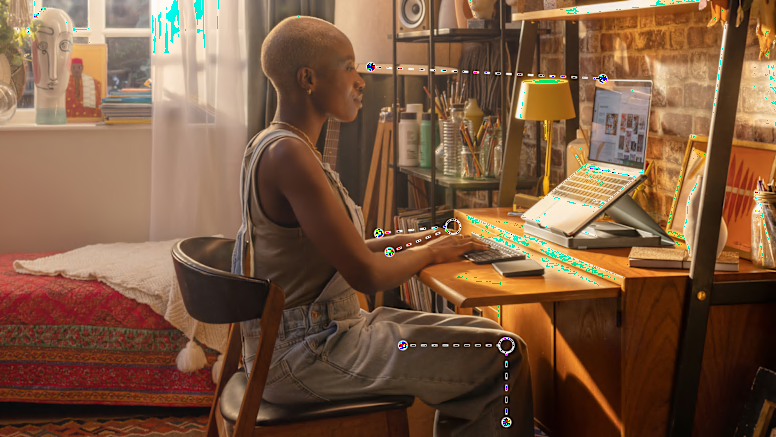
膝を直角に保ち、太ももを水平にして足裏を床に平らに着けます。肘をテーブルの高さに合わせて、肩や腕をリラックスさせます。

ヒント:クッションで椅子の高さを調整すると、作業面に腕を楽に置けるようになります。

快適な距離

画面を快適な距離に設置

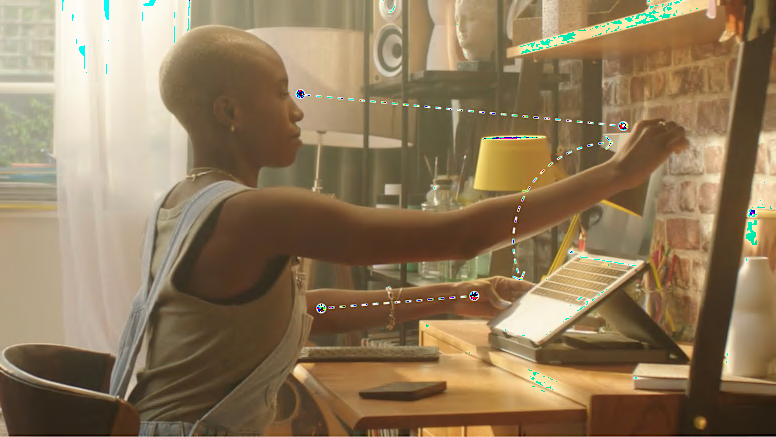
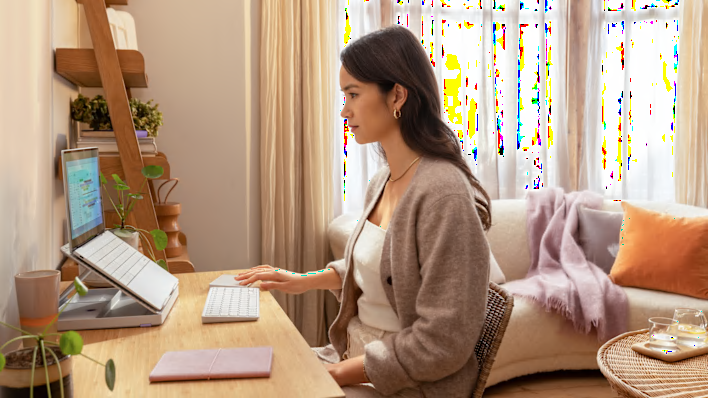
Casa Book がスタンドになると、画面の上端を目の高さに合わせやすくなります続いて、首の緊張を和らげるため、画面を腕を伸ばした位置(拳を握った状態)まで離してください。

ヒント:ノートパソコンとスタンドを片手で支え、もう一方の手でノートパソコンの開閉角度を調整して画面を垂直にします。

1日の仕事を快適にするための追加のヒント

明るくして始める

明るくして1日を始める

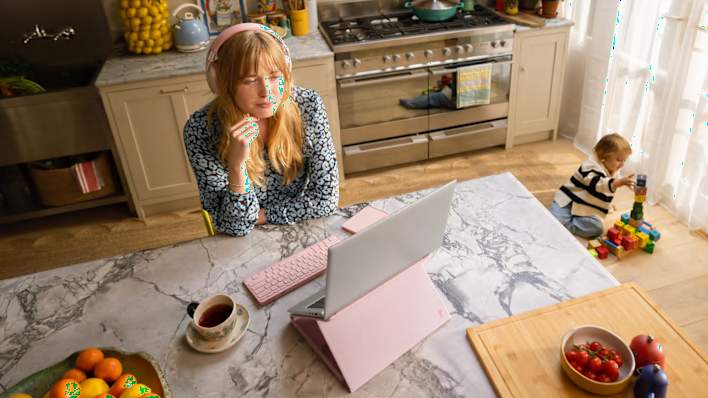
明るい光が注意力、集中力、生産性を高めるのに役立つことをご存知でしたか?可能であれば、日中は自宅の日当たりの良い場所で作業し、夜は強い光を避けて深い睡眠をとるようにしましょう。

休憩する

少し休憩する

喉が渇きましたか?飲み物をおかわりするたびに、その時間を小休憩として使い、立ち上がってストレッチしましょう。少しの間仕事から離れて近所を散歩し、気分転換しましょう。また、時々窓を開けて作業部屋の CO2 レベルを下げるようにしてください。