タブを切り替えるためのキーボードショートカット | ロジクール
タブの切り替え、ウィンドウの管理、Windows、Mac、一般的なブラウザでの作業効率化に欠かせないキーボードショートカットで、生産性を向上させましょう。
シャットダウンのキーボードショートカット:Mac | Windows | ロジクール
キーボードのみを使用してPC/Macの電源を切る、または再起動する方法を学びましょう:ショートカット、コマンドラインのヒント、およびトラブルシューティング。
キーボードのFnキーの使用方法とロック方法 | ロジクール
キーボードのFnキーを使用して、タスクビュー、画面キャプチャ、メディアコントロールなどの特殊機能にアクセスしたり、Fnキーをロックまたはロック解除したりする方法を学びましょう。
プリントスクリーンのキーボードショートカット | ロジクール
プリントスクリーンのキーボードショートカットで生産性を高め、Windows、macOS、およびロジクールキーボードで画面を素早くキャプチャする方法を見つけましょう
キーボードライトのオン/オフとカスタマイズ方法 | ロジクール
最適な視認性とスタイルのために、キーボードバックライトをオン/オフし、微調整するために知っておくべきすべてのこと。
ロジクールデバイスのファームウェア更新ガイド | ロジクール
ロジクールのファームウェアを更新し、バージョンを確認し、キーボード、マウス、ヘッドセット、カメラをスムーズに動作させる方法を学ぶための簡単なガイド。
キーボードのスクロールロックを解除する方法 | ロジクール
スクロールロック、Num Lock、その他の一般的なキーボードロックをオフにする方法を学びましょう。キーが反応しなくなったときにキーボードのロックを解除するためのクイックフィックスとヒント。
キーボードは入力デバイスですか、それとも出力デバイスですか? | ロジクール
キーボードが入力デバイスなのか出力デバイスなのか、その仕組み、そしてコンピューターやその他のデジタルシステムと対話する上でなぜ重要な役割を果たすのかを確認しましょう。
ANSI 対ISOキーボード:どちらのレイアウトを選ぶべきか | ロジクール
ANSIとISOのキーボードレイアウトを比較し、主な違いを理解して、タイピング、ゲーム、プログラミングに最適な規格を見つけましょう。詳細はこちら
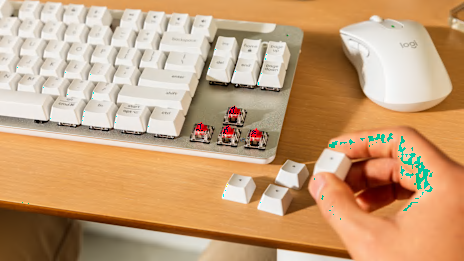
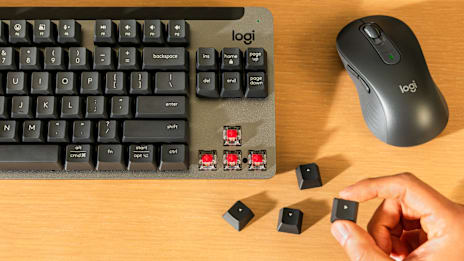
キーキャップ交換ガイド | ロジクール
あなたのロジクールキーボードに適合するキーキャップを見つけてください。このガイドを使って安全な取り外しと挿入のヒントを学びましょう。
メカニカル vs.アナログキーボード:どちらを選ぶべきか? | ロジクール
このガイドでメカニカルとアナログキーボードを比較します。音、耐久性、カスタマイズの違いを学び、どのキーボードがあなたのニーズに合っているかを見つけましょう。
メカニカル vs.メンブレンキーボード | ロジクール
ロジクールのメカニカルとメンブレンキーボードを比較する。主な違い、利点と欠点を学び、ゲームや日常のタイピングに最適なモデルを見つける。
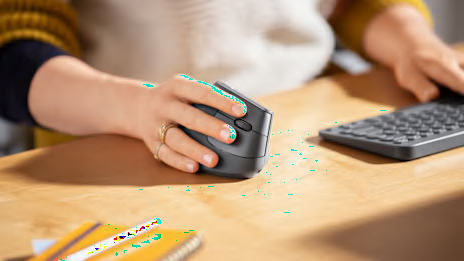
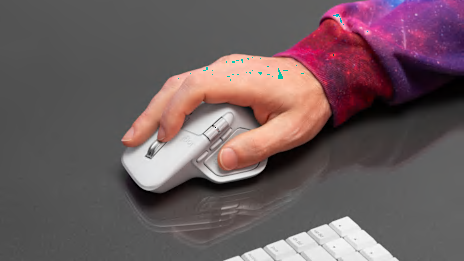
ロジクールエルゴノミックマウスのためのヒント | ロジクール
ロジクールのエルゴノミックマウスとキーボードを設定して使用する簡単な方法について学びましょう。毎日の快適さ、姿勢、生産性を向上させましょう。
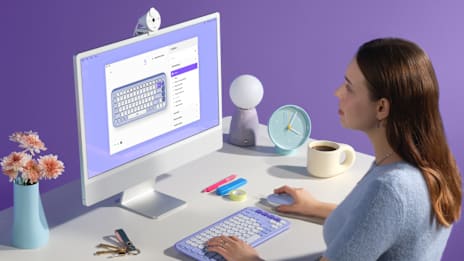
Logi Options+ ダウンロード&インストールガイド | ロジクール
Logi Options+ をダウンロードして、キー、ボタン、ジェスチャーをカスタマイズしましょう。ステップバイステップガイドに従って、ロジクールデバイスをインストールおよび再マッピングしてください。
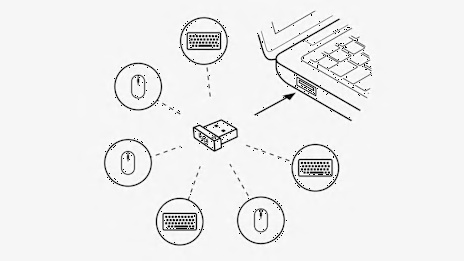
ロジクールUnifyingレシーバーのセットアップ方法 | ロジクール
1つのUnifyingレシーバーUSBドングルで、最大6台のロジクールデバイスを簡単にインストールおよびペアリングできます。迅速なセットアップと使用のためのステップバイステップガイド。
ロジクール Flowの設定:簡単なマルチコンピュータ制御 | ロジクール
ロジクール Flowを設定し、ソフトウェアをダウンロードし、複数のコンピュータ間でカーソル、ファイル、クリップボードをシームレスに移動する方法を学びましょう。
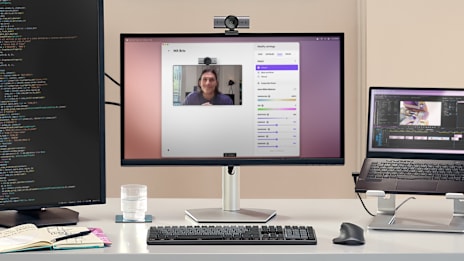
ロジクールウェブカメラ設定の最適化 | ロジクール
ロジクールのウェブカメラ設定を最適化して、よりシャープで明るいビデオを得る方法を学びましょう。ロジクールキャプチャソフトウェアを使用して露出、フォーカス、ホワイトバランスを調整します。
Bluetoothキーボードのペアリング方法 | ロジクール
Windows、Mac、タブレット、スマートフォンなどで簡単に設定できるこのステップバイステップガイドで、Bluetoothキーボードをあらゆるデバイスにペアリングする方法を学びましょう。
ロジクールのバッテリー寿命と省電力のヒント | ロジクール
ロジクールのバッテリーがどのくらい持つか、バッテリーレベルの確認方法、ワイヤレスマウス、キーボード、ヘッドセットのバッテリー寿命を延ばす簡単な方法について。
クイックスイッチの設定:PC間でデバイスを制御する | ロジクール
ロジクール QuickSwitchを設定して、複数のPC間でシームレスにキーボードとマウスを移動する方法を学びましょう。簡単な設定、ペアリングのヒント、デバイス切り替え。
持続可能な個人ワークスペースのための10のヒント | ロジクール
持続可能なワークスペースのための10の実用的なヒント、電子廃棄物を減らし、デバイスを責任を持ってリサイクルし、ロジクールのアクセサリーの寿命を延ばす。
仕事と執筆のための最高のメカニカルキーボード | ロジクール
学生、専門家、作家、日常使用のための最高のメカニカルキーボードを見つける。特徴、快適さ、互換性を比較する。
ロジクールキーボードの掃除方法 | ロジクール
ロジクールキーボードを安全に掃除する方法を学びましょう。キーキャップの取り外し手順、掃除用溶液、保証を無効にせずに再組み立てのヒント。
マウスのポーリングレートとは | ロジクール
マウスのポーリングレートの意味、ゲームのパフォーマンスへの影響、そして滑らかで応答性の高い操作を実現するためのマウスのポーリングレートの調整方法について学びましょう。
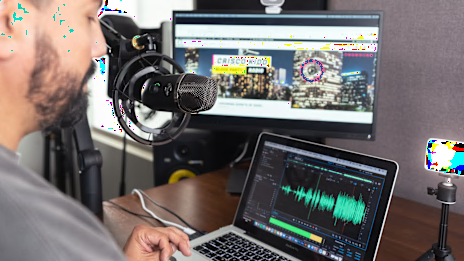
マイクの仕組み:PCオーディオを向上させるための基本とヒント | ロジクール
さまざまなマイクの仕組みを学び、信号経路を理解し、PCのオーディオ入力品質を最大化するための簡単な調整方法を見つけましょう。
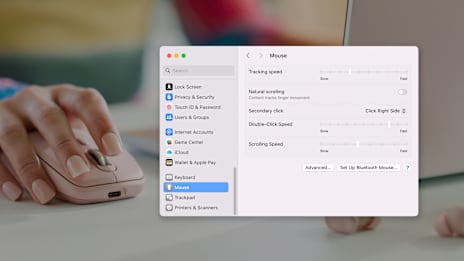
WindowsおよびMacでマウスの感度を変更する方法 | ロジクール
Windows、macOS、またはゲーミングソフトウェアでマウスの感度を変更する方法を学びましょう。この簡単なステップバイステップガイドで、カーソルの速度と精度を向上させましょう。
ウェブカメラとヘッドフォンの接続方法 | ロジクール
ロジクールのウェブカメラを設定し、BluetoothヘッドフォンをPCまたはMacに接続する方法を学びましょう。シンプルなステップバイステップガイドをご覧ください。
ロジクールのマウスジェスチャーの設定とカスタマイズガイド
WindowsおよびmacOSでロジクールマウスジェスチャーを設定する方法を学びましょう。カスタムジェスチャーゾーンをマッピングし、ワークフローを作成し、ナビゲーション速度を簡単に向上させましょう。
自宅オフィス用のベストウェブカメラ | ロジクール
ノートパソコン、ビデオ通話、学生、リモートワークに最適なウェブカメラを見つけてください。機能、録画品質を比較し、自宅オフィスに最適なものを選びましょう。