ロジクールUnifyingレシーバーのセットアップ方法

ロジクール® Unifyingレシーバーを使用すると、1つの小さなUSBドングルで最大6台のワイヤレスキーボードやマウスを接続できます。このガイドでは、Unifyingレシーバーとは何か、セットアップ方法、デバイスのペアリング方法、一般的な問題の解決方法、そしてLogi Bolt USBレシーバーを検討すべきタイミングについて説明します。

ロジクールUnifyingレシーバーのセットアップ方法

ロジクールUnifyingレシーバーとは?

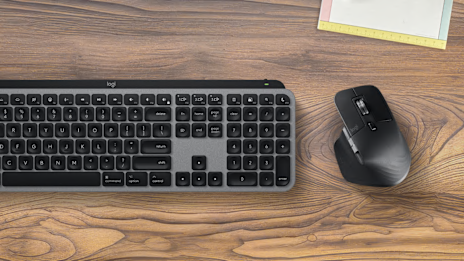
ロジクールUnifyingレシーバーは、最大6台の互換性のあるロジクール製ワイヤレスキーボードやマウスを1台のコンピュータに接続できる小型のUSBドングルです。複数のデバイスで複数のレシーバーを使い分ける必要はなく、1つのUnifyingレシーバーですべて対応できます。

この「挿したままにできる」レシーバーは、ノートパソコンのUSBポートに挿したままでも邪魔にならないほど小型でありながら、最大10メートル(33フィート)の範囲で安定した接続を実現するパワフルな性能を備えています。

Unifyingレシーバーがブルートゥース®や他のワイヤレスドングルとどう違うのか疑問に思われるかもしれません。これは、パフォーマンス、利便性、互換性を最優先に考え、マルチデバイスの使用を簡素化するために設計されたロジクールの独自技術です。詳細については、以下のリソースをご覧ください:Unifyingとは
Unifyingレシーバーを使用する理由とは?

Unifyingテクノロジーの主な利点は以下の通りです:

  • 1つのレシーバーで6台のデバイス:USBポートを無駄にすることなく、キーボード、マウス、その他の周辺機器を接続できます。
  • シームレスな携帯性:自宅、オフィス、またはノートパソコンのバッグに、デバイスのセットをそれぞれ保管しておきましょう。レシーバーをどこに接続しても、デバイスはすぐに使用できます。
  • 信頼できるパフォーマンス:混雑した環境(一般的なオフィスや家庭のセットアップなど)でも、ラグやドロップアウトを最小限に抑える強力な2.4 GHzワイヤレス接続をお楽しみください。
  • 簡単な交換:レシーバーを紛失した場合でも、新しいレシーバーを購入して、既存のデバイスを再ペアリングすることができます。キーボードやマウスを買い替える必要はありません。

ロジクールUnifyingレシーバーのセットアップ:ステップバイステップ

ロジクール Unifyingレシーバーの使い方は、迅速かつ簡単です。USBポートが1つあれば、数分でデバイスのインストールとペアリングが完了します。初めてセットアップする場合でも、後からデバイスを追加する場合でも、プロセスは同じです。


ステップ1:レシーバーを接続

Unifyingレシーバーを、コンピュータの空いているUSB-Aポートに差し込みます。ほとんどの最新のオペレーティングシステムでは、ドライバーが自動的にインストールされます。


ステップ2:ソフトウェアをダウンロード

すべての機能を利用するには、Logi Options+ アプリをダウンロードしてください。このソフトウェアを使用すると、新しいデバイスのペアリング、コントロールのカスタマイズ、接続された周辺機器の管理を行うことができます。


ステップ3:1台目のデバイスをペアリング

  • 電源スイッチを押して、ロジクール キーボードまたはマウスの電源を入れます。
  • Logi Options+ を開きます。
  • デバイスの追加 > Unifyingレシーバーを選択します。
  • デバイスが検出されたら、画面の指示に従います。
  • アプリ内でクリックするだけでペアリングを確定します。


ステップ4:デバイスの追加

1つのレシーバーに最大6台の互換デバイスを接続できます。これを行うには、Logi Options+内で同じペアリングプロセスを繰り返し、別のデバイスを追加するように求められたら「続行」を選択します。

ロジクールキーボードとマウスをUnifyingレシーバーにペアリングする方法

ロジクールキーボードとマウスをUnifyingレシーバーにペアリングする方法を具体的に探している場合、プロセスは簡単です:

  • Logi Options+ を開きます。
  • デバイスの追加を選択します。
  • キーボードまたはマウスの電源スイッチを押します。
  • デバイスが検出されるまで待ち、クリックしてペアリングを確定します。

これでデバイスが接続され、使用できる状態になります。

トラブルシューティング:ロジクール Unifyingレシーバーがペアリングされないのはなぜですか?

レシーバーが接続されない場合は、以下の簡単な修正をお試しください:

  • 互換性を確認:すべてのロジクールデバイスがUnifyingに対応しているわけではありません。デバイスやパッケージにあるオレンジ色のUnifyingロゴ(6つの星)を探してください。
  • 接続を再起動:レシーバーを取り外して再度挿入し、コンピュータを再起動します。
  • ドライバー/ソフトウェアを更新する:Logi Options+がインストールされ、最新の状態であることを確認してください。
  • 別のUSBポートを試す:直接USBポート(ハブではなく、コンピューター本体のポート)を使用すると、通常、より安定した接続が得られます。
  • デバイスのペアリングを解除して再ペアリングする:Logi Options+を開き、デバイスを削除してから再度追加してください。

これらの手順で解決しない場合は、ロジクール サポートのUnifyingレシーバーのペアリングとトラブルシューティングガイドを参照してください。

UnifyingレシーバーとLogi Bolt

Logi Boltについても知っておく必要があるかもしれません。これは、安全で高性能なワイヤレス接続を実現するロジクールの新しい規格です。どちらのテクノロジーも複数のデバイスをペアリングできますが、それぞれ少し異なるニーズに対応しています:

  • Unifyingレシーバー:1つのレシーバーで最大6台のデバイスを接続でき、日常的な個人使用に最適です。
  • Logi Bolt:ビジネス環境向けに設計されており、エンタープライズグレードのBluetooth® Low Energyセキュリティと、混雑したワイヤレス環境でのより強力なパフォーマンスを備えています。WindowsからmacOSまで、ほぼすべてのOSとの互換性を備えています。

IT部門で働いている場合や、安全な環境で多数のデバイスを管理している場合は、Logi Boltが適しています。自宅や職場でシンプルで信頼性の高い接続が必要な場合は、Unifyingレシーバーが最適です。

よくある質問

ロジクール Unifyingレシーバーのセットアップ方法

コンピュータのUSBポートに差し込み、Logi Options+をインストールして、手順に従ってデバイスをペアリングします。


キーボードをUnifyingレシーバーにペアリングする方法は?

ロジクールのワイヤレスキーボードの電源を入れ、Logi Options+を開いて、「デバイスの追加」を選択します。Unifyingレシーバーを選択し、画面の指示に従います。確認が完了すると、キーボードを使用できるようになります。


マウスをUSBレシーバーと同期するにはどうすればよいですか?

マウスの電源を入れ、Logi Options+を開き、Unifyingレシーバーのセットアップで「デバイスの追加」を選択します。


ロジクールUnifyingレシーバーがペアリングされないのはなぜですか?

デバイスがUnifying対応であることを確認し、ソフトウェアをアップデートしてから、Logi Options+でペアリングをやり直してください。


1台のレシーバーに何台のデバイスを接続できますか?

最大6台のロジクールUnifyingデバイスを同時に接続できます。


ロジクールUnifyingソフトウェアについてはどうですか?まだサポートされていますか?

いいえ。スタンドアロンのUnifyingソフトウェアは、ロジクールによってサポートまたは保守されなくなりました。サポートされているロジクールデバイスには、Logi Options+の使用を強くお勧めします。

まとめ

  • ロジクールUnifyingレシーバーは、1つのUSBドングルで最大6台のキーボードとマウスを接続します。
  • セットアップは簡単です:レシーバーを差し込み、Logi Options+をダウンロードして、デバイスをペアリングします。
  • このレシーバーは、10メートルの範囲内で強力で信頼性の高い2.4GHzパフォーマンスを提供します。
  • エンタープライズレベルのセキュリティと互換性が必要な場合は、代替としてLogi Boltをご検討ください。
  • 一般的なユーザーにとって、Unifyingレシーバーは、複数のワイヤレスデバイスを管理するためのシンプルで効率的な方法です。

株式会社ロジクールは、Logitech Groupの日本地域担当の日本法人です。ロジクール、Logi、Logi Options+、Logi Boltおよびロジクールロゴは、Logitech Europe S.A.および/または米国およびその他の国における関連会社の登録商標です。Bluetooth®ワードマークおよびロゴは、Bluetooth SIG, Inc.が所有する登録商標であり、ロジクールによるマーク使用はライセンス許諾に基づいています。Windows®はMicrosoft, Inc.の商標です。macOS®はApple, Inc.の商標です。