ロジクール®デバイスのファームウェア更新ガイド

ロジクール®デバイスを最新のファームウェアで更新することで、最適なパフォーマンス、セキュリティ、新機能へのアクセスが保証されます。ロジクールのファームウェア更新は、バグを修正し、機能を改善し、コンピュータシステムとの互換性を向上させます。キーボード、マウス、ウェブカメラ、またはヘッドセットを使用している場合、定期的なファームウェア更新はデバイスの最高のパフォーマンスを維持するのに役立ちます。

ロジクールデバイスのファームウェアを更新する方法を学ぶことは、プロセスを理解すれば簡単です。ほとんどのロジクールデバイスは、ファームウェアの更新が利用可能なときに通知し、プロセスを案内する専用のソフトウェアアプリケーションを使用しています。

このガイドでは、ファームウェアを更新するために必要なすべての情報をカバーしています。どのロジクールデバイスでもファームウェアを更新する方法を学ぶために読み続けてください。

ロジクール®デバイスのファームウェア更新ガイド

ファームウェア更新とは何ですか?

ファームウェア更新とは、デバイスのソフトウェアに対する更新またはアップグレードであり、ハードウェア機能を制御する低レベルのコードを変更します。アプリケーションに影響を与える通常のソフトウェア更新とは異なり、ファームウェア更新はデバイスの最も基本的なレベルでの動作を変更します。この組み込みソフトウェアは、ボタンの応答からセンサーの精度まで、すべてを制御します。

ファームウェアは、デバイスのハードウェアとオペレーティングシステムの間に位置し、コマンドを翻訳し、デバイス固有の機能を管理します。メーカーがファームウェア更新をリリースすると、基本的にはデバイスの内部指示をより良く、より安全に、または機能を強化して動作させるためにアップグレードしていることになります。

ファームウェア更新はなぜ重要ですか?

ファームウェア更新は何をしますか?ファームウェアの更新は、デバイスをスムーズかつ安全に動作させるための重要な改善を提供します。これらの更新は、故障を引き起こす可能性のあるバグに対処し、新機能を導入し、最新のオペレーティングシステムとの互換性を向上させます。ファームウェアの更新におけるセキュリティの改善は、悪意のあるソフトウェアによって悪用される可能性のある脆弱性からデバイスを保護します。

古いファームウェアは、接続されたデバイスにとって重大なセキュリティリスクです。ファームウェアの更新には、デバイスが製造されたときには知られていなかった脆弱性に対するセキュリティパッチが含まれることがよくあります。定期的なファームウェアの更新は、新たな脅威からデバイスを保護しつつ、最適なパフォーマンスを維持します。

ファームウェアの更新によるパフォーマンスの改善は、バッテリー寿命を延ばし、応答時間を改善し、最初にデバイスを購入したときには利用できなかった機能を追加することができます。これらの更新は、まるで新しい製品を購入することなく、より良いデバイスを提供するものです。

ロジクールデバイスの更新方法

ロジクールデバイスの更新は、さまざまな製品カテゴリで類似の手順に従います。ただし、各デバイスタイプは特定のソフトウェアアプリケーションを利用します。ほとんどのロジクールデバイスは、更新を管理する専用ソフトウェアをダウンロードする必要があります。

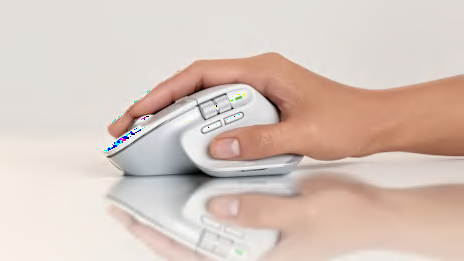
ロジクールマウスのファームウェアを更新する方法

マウスのファームウェアを更新するには、次の手順に従ってください:

  1. 公式のロジクールウェブサイトからLogi Options+をダウンロードしてインストールします。
  2. USBレシーバーまたはケーブルを使用してマウスを接続します。
  3. Logi Options+を開き、マウスを検出するのを待ちます。
  4. デバイスリストでマウスをクリックして設定にアクセスします。
  5. ソフトウェアインターフェースでファームウェア更新通知を探します。
  6. プロンプトが表示されたら「更新」をクリックし、プロセス中はマウスを接続したままにしてください。
  7. 更新が完了するまで待ち、必要に応じてソフトウェアを再起動してください

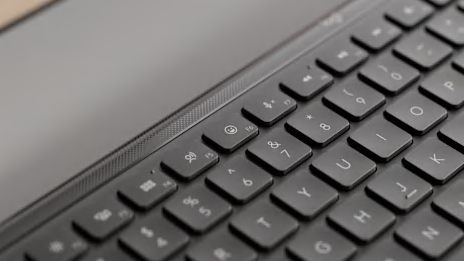
ロジクールキーボードのファームウェアを更新する方法

ロジクールキーボードのファームウェアを更新する方法は次のとおりです:

  1. コンピュータにLogi Options+ソフトウェアをインストールします
  2. USBケーブルでキーボードを接続するか、ワイヤレスレシーバーが接続されていることを確認してください
  3. Logi Options+を起動し、検出されたデバイスからキーボードを選択します
  4. デバイス設定またはファームウェアセクションに移動します
  5. 更新を確認し、見つかった場合は更新ボタンをクリックします
  6. 画面の指示に従い、更新中に接続を切らないようにしてください
  7. 更新が完了した後、キーボードの機能をテストします

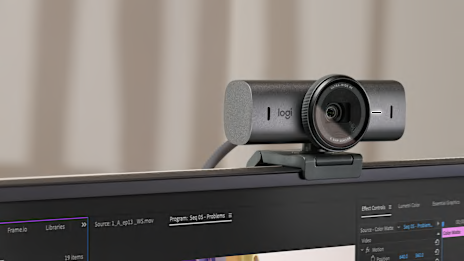
ロジクールウェブカメラのファームウェアを更新する方法

ロジクールカメラのファームウェア更新を見つけてダウンロードするための手順は次のとおりです:

  1. 公式のロジクールサポートウェブサイトにアクセスし、Logi Tuneソフトウェアをダウンロードします
  2. Logi Tuneをコンピュータにインストールして起動します
  3. USBケーブルでロジクールウェブカメラを接続します
  4. Logi Tuneを開き、ウェブカメラを認識させます
  5. デバイス情報セクションでファームウェア更新の可用性を確認します
  6. オプションが利用可能な場合はファームウェアを更新します
  7. 更新プロセス全体を通じてウェブカメラを接続したままにしてください
  8. 更新後にLogi Tuneを再起動して、正しく認識されるようにします

ロジクールヘッドセットのファームウェアを更新する方法

ロジクールヘッドセットのファームウェアを更新する方法は次のとおりです:

  1. Logi Tuneアプリケーションに移動します
  2. Logi Tuneをインストールし、ヘッドセットをUSBまたはワイヤレスレシーバーで接続します
  3. アプリケーションを起動し、デバイスの検出を待ちます
  4. 接続されたデバイスのリストからヘッドセットを選択します
  5. デバイスダッシュボードでファームウェア更新通知を探します
  6. プロンプトが表示されたら「ファームウェアを更新」をクリックします
  7. 更新プロセス中は接続を維持します
  8. 更新が正常に完了した後、オーディオ機能をテストします

ロジクールデバイスのファームウェアバージョンを確認する方法

ファームウェアバージョンの確認を行うことで、更新が必要かどうかを判断し、デバイスの現在のソフトウェアバージョンを追跡できます。さまざまなロジクールデバイスのファームウェアバージョンを確認する方法は次のとおりです:

  • マウスとキーボードの場合。Logi Options+を開き、デバイスを選択します。ファームウェアバージョンはデバイス情報セクションまたは設定パネルに表示されます。
  • ウェブカメラの場合。Logi TuneまたはOptions+を起動し、ウェブカメラをクリックします。ファームウェアバージョンはデバイスの詳細または「About」セクションに表示されます。
  • ヘッドセットの場合。Logi Tuneにアクセスし、ヘッドセットを選択し、デバイス設定またはステータスエリアでファームウェア情報を探します。

ロジクールデバイスのファームウェアバージョンを確認する必要がある場合は、サポートウェブサイトにアクセスし、ロジクールファームウェア更新ツールを使用して、サポートされているデバイスと利用可能なファームウェアバージョンを確認できます。

ロジクールファームウェア更新に関する一般的な問題のトラブルシューティング

ファームウェア更新の問題は、接続の問題、ソフトウェアの競合、または更新プロセスの中断によって発生する可能性があります。ほとんどの問題には、デバイスの正常な機能を回復する簡単な解決策があります。


更新後にデバイスが接続されない
コンピュータを再起動し、別のUSBポートを使用してデバイスを再接続してください。ワイヤレスレシーバーの代わりに、直接USB接続を使用してみてください。ロジクールソフトウェアをアンインストールして再インストールし、その後デバイスを再接続してみてください。問題が解決しない場合は、別のコンピュータでデバイスを試して、問題を特定してください。


デバイスファームウェアの更新に失敗しました
更新中は安定したインターネット接続があることを確認し、干渉する可能性のある不要なプログラムを閉じてください。別のUSBケーブルまたはポートを使用して更新を試みてください。繰り返しの試行が失敗する場合は、ロジクールサポートに連絡してください。


ファームウェア更新が停止しました
更新がフリーズしているように見える場合は、デバイスを切断しないでください。アクションを取る前に、少なくとも10分待ってください。本当に停止している場合は、デバイスを慎重に切断して再接続し、ファームウェア更新プロセスを再起動してください。

ロジクールファームウェア更新でデバイスをスムーズに動作させる

定期的なデバイスファームウェアの更新により、ハードウェアから最高のパフォーマンスを得ることができます。ロジクールの包括的なソフトウェアエコシステムにより、当社の全製品ラインのファームウェアの更新が簡単になります。プロフェッショナルなウェブカメラのビデオ会議用の更新や、競技用のゲーミングマウスの更新を行う場合でも、プロセスはユーザーフレンドリーで迅速です。

ロジクール、Logi、ロゴ、Logi Options+、およびロジクールのその他すべての商標は、Logitech Europe S.A.および/または米国およびその他の国における関連会社の商標または登録商標です。その他のサードパーティの商標はすべて、それぞれの所有者の財産です。