PCまたはMacコンピュータにロジクールのウェブカメラを設定する方法
ロジクールのウェブカメラの設定は、異なるオペレーティングシステム間で同様に機能します。プラグアンドプレイ設計により、箱を開けてから数分以内にウェブカメラを使用開始できます。ウェブカメラを設定する方法は次のとおりです:
| ウェブカメラモデル | 接続が必要 | オペレーティングシステム | メモリ要件 |
|---|---|---|---|
| MX Brio | USB-Cポート(USB 3.0) | Windows 10以上、macOS 10.15以上、ChromeOS | 標準機能 |
| Brio 4K | USB-Cポート(USB 3.0) | Windows 10以上、macOS 10.15以上、ChromeOS | 2GB RAM(1080p) |
| Brio 500 | USB-Cポート | Windows 10以上、macOS 10.15以上、ChromeOS | 2GB RAM(1080p) |
| Brio 300 | USB-Cポート | Windows 10以上、macOS 10.15以上、ChromeOS | 2GB RAM(1080p) |
| Brio 100 | USB-Aポート | Windows 10以上、macOS 10.15以上、ChromeOS | 2GB RAM(1080p) |
| StreamCam | USB-Cポート(USB 3.0) | Windows 10以上、macOS 10.15以上 | 標準機能 |
| C922 Pro HD | USB-Aポート | Windows 10以上、macOS 10.15以上、ChromeOS | 標準機能 |
| C920S Pro HD | USB-Aポート | Windows 10以上、macOS 10.15以上、ChromeOS | 標準機能 |
| C270 HD | USB-Aポート | Windows 10以上、macOS 10.15以上、ChromeOS | 標準機能 |
| Mevo Core | USB-C ×2 | Windows 10以上、macOS 10.15以上、ChromeOS | 標準機能 |
| Mevo Start | USB-A - USB-C | Windows 10以上、macOS 10.15以上、ChromeOS | 標準機能 |
1. ウェブカメラの位置を調整する
ウェブカメラの位置は重要です。なぜなら、ビデオ通話中に他の人があなたをどのように認識するかに影響を与えるからです。適切な配置は、よりプロフェッショナルで自信に満ちた印象を与えるのにも役立ちます。
ウェブカメラの位置を調整する方法
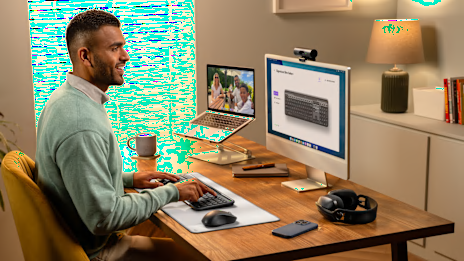
- ウェブカメラを目の高さに置いて、最も魅力的な角度を作り、自然なアイコンタクトを維持します。
- カメラは顔から腕の長さほど離して配置し、頭と肩がフレームに収まるようにします。
- ウェブカメラを低すぎたり高すぎたりしないように配置してください。そうしないと、魅力的でない角度が生まれます。
- あなたの前に良い照明があることを確認してください。後ろに照明があると良くありません。窓からの自然光は効果的ですが、モニターの近くに配置したデスクランプを使用することもできます。逆光はシルエットを作り、他の人があなたをはっきり見るのを難しくします。
2.ウェブカメラをコンピュータに接続します
あなたのロジクールウェブカメラはUSB経由で簡単に接続でき、追加のソフトウェアなしで動作します。オペレーティングシステムはウェブカメラを自動的に検出し、必要なドライバーをインストールします。このプロセスは数秒以内に行われ、カメラを即座に使用できるように準備します。通常、新しいハードウェアが検出され、正常にインストールされたという通知が表示されます。
3.ロジクールのウェブカメラをデフォルトデバイスに設定します
ウェブカメラを接続した後、コンピュータをそれを主要なカメラとして使用するように設定する必要があります。これにより、ビデオ通話アプリケーションが自動的にコンピュータのカメラではなく、外部のロジクールウェブカメラを選択します。
Windows 10/11で外部ウェブカメラをデフォルトデバイスにする方法
PCでウェブカメラを設定する方法は次のとおりです:
- 設定を開き、プライバシーとセキュリティに移動し、カメラを選択します。
- 「アプリがカメラにアクセスできるようにする」をクリックし、ビデオ通話アプリケーションを有効にします。
- ソフトウェア(例:ZoomやTeams)を開き、設定に移動し、ドロップダウンメニューからロジクールウェブカメラを選択します。
macOSで外部ウェブカメラをデフォルトデバイスにする方法
Macコンピュータでロジクールウェブカメラを設定する方法は次のとおりです:
- Appleメニューをクリックし、システム環境設定を選択し、次にセキュリティとプライバシーを選択します。
- プライバシーをクリックし、カメラを選択します。
- カメラアクセスを許可したいアプリケーションの隣にあるボックスにチェックを入れます。
- ビデオ通話アプリケーションを開き、設定に移動し、利用可能なオプションからロジクールウェブカメラを選択します。
4.ウェブカメラの設定を構成します
ロジクールのウェブカメラは接続後すぐに動作します。ただし、追加の設定オプションを調整することで、その性能をさらに向上させることができます。基本機能には追加のソフトウェアは必要ありませんが、高度な機能はロジクールのオプションソフトウェアを通じて利用可能です。
ウェブカメラを設定および構成するために特別なソフトウェアが必要ですか?
いいえ。ロジクールのウェブカメラは、追加のソフトウェアのダウンロードを必要とせず、接続後すぐに動作します。コンピュータのオペレーティングシステムは、USBケーブルを接続すると自動的にドライバーのインストールを処理します。しかし、Logi Options+は、ウェブカメラの高度な機能に対する強化された制御を提供します。このオプションのソフトウェアを使用すると、さまざまな環境や会議の種類に合わせてビデオ品質を最適化するための設定を調整できます。
5.設定をテストし、必要に応じて調整してください
重要なビデオ通話に参加する前に、ビデオ通話アプリケーションの内蔵カメラテスト機能を使用してウェブカメラの設定をテストしてください。異なる照明条件でビデオ品質を確認し、必要に応じて位置や部屋の照明を調整してください。