キーボードショートカットと機能
お使いのキーボードに応じて、以下のショートカットを使用してキーボードバックライトのオン/オフを切り替えることができます:
| 機能 | キーボードショートカット |
|---|---|
| キーボードバックライトのオン、または輝度を上げる | Fn + F4 または F5 |
キーボードバックライトのオフ、または輝度を下げる |
Fn + F3 または F4 |
キーボードバックライトのオンにする方法は簡単です。専用のキーボードバックライトキーを見つけ、バックライトがオフまたはオンになるまで押します。

お使いのキーボードに応じて、以下のショートカットを使用してキーボードバックライトのオン/オフを切り替えることができます:
| 機能 | キーボードショートカット |
|---|---|
| キーボードバックライトのオン、または輝度を上げる | Fn + F4 または F5 |
キーボードバックライトのオフ、または輝度を下げる |
Fn + F3 または F4 |
キーボードバックライトは、薄暗い部屋や暗い部屋でも見やすくするために、キーの下に配置されています。バックライトはキーの縁と文字の両方を照らし、よりはっきりと見えるようにします。お使いのキーボードに応じて、輝度の調整やバックライトエフェクトの切り替えが可能です。
バックライト付きキーボードにはさまざまな利点があります。夜間に作業する場合でも、薄暗い作業環境を好む場合でも、バックライトをオンにすることで以下のことが可能になります:
キーボードによって、バックライトをオンにする方法は異なります。キーボードのバックライトをオンにする方法は以下の通りです。
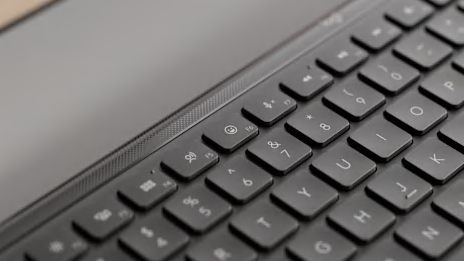
キーボードバックライトキーには、小さなキーボードから光が放射されているイラストが描かれていることがよくあります。これは、通常太陽のような形をしている画面の明るさ調整ボタンと見分けることができます。この記号が表示されている場合、キーボードはバックライトに対応しています。
当社のキーボードの多くには、バックライトが装備されています。中には、複数の輝度オプションやバックライト効果を提供するものもあります。ロジクール®キーボードのキーボードバックライトをオンにする方法は以下の通りです。
以下のキーボードをお持ちの場合、キーボードにバックライトが搭載されています。
ロジクールキーボードでバックライト付きキーボードをオンにするには、以下の手順に従ってください:
MX Keys、MX Mechanical、MX Mechanical Mini、およびMX Keys Sキーボードは、Logi Options+ソフトウェアと互換性があります。Logi Options+でキーボードのバックライトを調整するには、以下の手順に従ってください:
バックライトをオンにすると、持続時間と輝度を調整できます。バックライトのバッテリーセーバーモードをオンまたはオフにすることもできます。
Logi Options+では、MX KeysおよびMX Mechanicalキーボードのバックライトエフェクトをカスタマイズすることもできます。以下の手順で試してみてください:
次回キーボードのバックライト効果を切り替えたいときは、FNキーを押しながらキーボード上部の電球アイコンを押すと、効果が順番に切り替わります。
キーボードのバックライトが不要になったら、簡単にオフにすることができます。キーボードのバックライトをオフにするには、以下の一般的な手順に従ってください。
Logi Options+ アプリを使用して、一部のキーボードのバックライトを調整することもできます。
多くのキーボードには、周囲が十分に明るい場合にバックライトを自動的にオフにするセンサーが組み込まれています。キーボードのバックライトを常にオンにしておくには、キーボード設定に移動してバックライトのタイムアウトを調整してください。この機能が利用可能かどうかを確認するには、キーボードのマニュアルを確認するか、メーカーのウェブサイトを検索する必要がある場合があります。
ほとんどのキーボードには、バックライトの明るさを調整するレベルがいくつか用意されています。キーボードのバックライトキーを数回押すことで、明るさのレベルを切り替えることができます。
多くのロジクール製キーボードは、Logi Options+を使用してカスタマイズできます。このソフトウェアを使用すると、対応キーボードの輝度レベルやエフェクトを細かく調整できます。
キーボードが点灯しない場合は、トラブルシューティングを行う必要があります。以下のヒントを参考に問題を解決してください:
キーボードのバッテリーを確認する
もしキーボードのバックライトが点灯しない場合は、バッテリー残量が少ないことが原因である可能性があります。多くのキーボードでは、バッテリー残量が10%未満になるとバックライトがオフになります。充電するだけでバックライトの問題が解決することがあります。
キーボードの充電が完了するまで待つ
キーボードのバックライトが近接センサーを使用して手を近づけると点灯するタイプの場合、充電中はこの機能が無効になります。電源から取り外してから、バックライトが再び機能するか確認してください。
明るさの低い部屋に移動する
キーボードに環境光センサーが搭載されている場合、明るい部屋ではバックライトは点灯しません。キーボードのバックライトを有効にするには、より暗い部屋に移動してください。
ソフトウェアと設定を確認する
キーボードのバッテリーが十分あり、暗い部屋にいるにもかかわらずバックライトが機能しない場合は、ソフトウェアと設定を確認してください。ソフトウェアのアップデートを確認し、Logi Options+を使用してキーボードのバックライトを手動でオフにしていないか確認してください。
すべてのキーボードが点灯しますか?
いいえ、すべてのキーボードが光るわけではありません。お使いのキーボードがバックライトに対応しているか不明な場合は、マニュアルをご確認ください。
キーボードのバックライトはバッテリーを消耗しますか?
キーボードのバックライトはバッテリーを消耗することがあります。ただし、消耗の速さは明るさやバックライトが点灯している頻度によって異なります。バッテリーを節約するため、多くのキーボードでは使用していないときにバックライトを自動的に調整したり、オフにしたりします。
バックライト非搭載のキーボードに照明を追加できますか?
バックライト非搭載のキーボードには照明が内蔵されていないため、この機能を手動で追加することはできません。バックライトが重要な場合は、照明効果のあるキーボードへのアップグレードをご検討ください。
夜遅くまで作業する場合でも、タイピング体験を向上させたい場合でも、キーボードのバックライトは大きな違いを生みます。バックライト付きキーボードのオン/オフを切り替えるには、指定のバックライトキーを押すか、Fnキーとバックライトキーの組み合わせなどを使用します。キーボードがバックライトに対応している場合、同じ操作方法で好みの明るさにカスタマイズできます。
ロジクールなら、作業体験を向上させるために精巧に作られたバックライト付きキーボードをお使いいただけます。バックライト付きキーボードをご覧ください。











ロジクール、Logi、Logi Options+、MX Keysおよびそれらのロゴは、Logitech Europe S.A.および/または米国およびその他の国における関連会社の登録商標または商標です。