ロジクール® Flowとは何ですか?
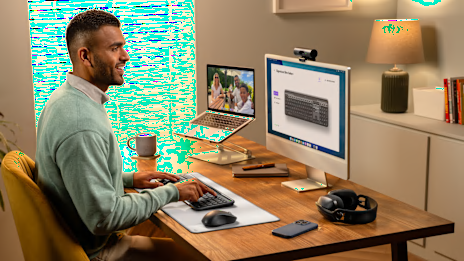
ロジクール Flowは、Logi Options+の機能で、最大3台のコンピュータをシームレスに接続することができます。ロジクール Flowが有効になっていると、2つのデバイス間でカーソル、画像、リンク、またはファイルを簡単に移動できます。ロジクールのFlowを使用して、WindowsとMacのコンピュータ間をシームレスに移動することもできます。
単一のキーボードとマウスで複数のコンピュータ間でシームレスに作業したいと思ったことはありませんか?ロジクール® Flowをご紹介します。このLogi Options+技術により、2つの異なるデバイス間でファイル、リンク、画像を簡単に送信し、両方で同時に作業することができます。
私たちのマルチコンピュータ制御ソリューション、ロジクール Flowについて、何であるか、どのように機能するか、そしてロジクール Flowを設定する方法を学ぶために読み進めてください。

ロジクール Flowは、Logi Options+の機能で、最大3台のコンピュータをシームレスに接続することができます。ロジクール Flowが有効になっていると、2つのデバイス間でカーソル、画像、リンク、またはファイルを簡単に移動できます。ロジクールのFlowを使用して、WindowsとMacのコンピュータ間をシームレスに移動することもできます。
外部スクリーンをノートパソコンに接続し、単一のマウスでノートパソコンとスクリーンの両方で作業したことがあるなら、ロジクール Flowの動作に慣れているでしょう。主な違いは、ロジクール Flowを使用すると、物理的な接続なしで2つの異なるコンピュータ間を移動できることです。
まず、コンピュータの希望する配置を設定します。横並びの配置か、隣同士の配置か。次に、作業を始める時間です。Flow対応マウスのカーソルを画面の端に移動させるだけで、コンピュータとオペレーティングシステム間を移動できます。
ロジクール Flowを設定すると、2つの異なるデバイス間で情報を簡単に共有できます。ロジクール Flowを使用する他の利点は次のとおりです:
複数コンピュータのコントロール
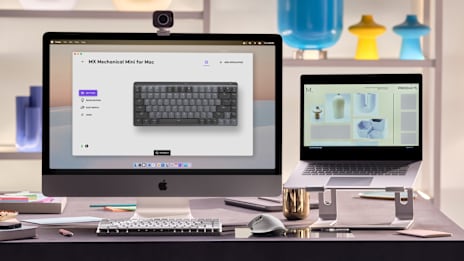
Flow対応マウス1台で複数のパソコンをコントロール。カーソルを画面の端に移動させることで、パソコン間を自動的に切り替えることができます。WindowsとmacOSオペレーティングシステム間でも、マウスとキーボードを流れるように移動できます。
シームレスなファイル共有
ロジクール Flowを使用する際には、USBやその他の外部ファイル共有デバイスは必要ありません。Flowでは、パソコン間でテキスト、画像、ファイルを簡単に転送することができます—1台のパソコン上でコピーし、別のパソコン上で貼り付けるだけです。情報を転送するための最も簡単な方法です—クラウドサービスを利用したり、自分自身に添付ファイル付きのメールを送信したりする必要はありません。
異なるオペレーティングシステムの接続
ロジクール Flowが設定されると、WindowsとmacOSデバイスなど、全く異なる2つのオペレーティングシステム間を簡単に移動できます。
ロジクール Flowを使用するには、次の要件を満たす必要があります:
ロジクール Flowを設定する最初のステップは、使用しているすべてのデバイスがFlowに対応していることを確認することです。マウスとキーボードを含みます。
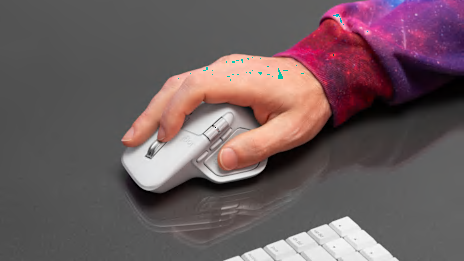
Flowで使用できるロジクールマウスは以下の通りです:
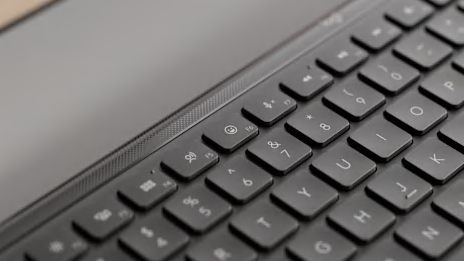
Flowで使用できるロジクールの互換キーボードは以下の通りです:
Flowのセットアップは非常に簡単です。この3つの簡単なステップに従ってください。
1.両方のコンピュータに最新バージョンのLogi Options+をインストールします
まず、両方のコンピュータにLogi Options+をダウンロードする必要があります。このアプリを使用すると、マウス、キーボード、ライト、ウェブカメラなど、サポートされているデバイスをカスタマイズできます。Options+を使用すると、効率を向上させ、体験をパーソナライズできます。
2.マウスをコンピュータとペアリングします。各コンピュータに対して別々のチャネルを使用します
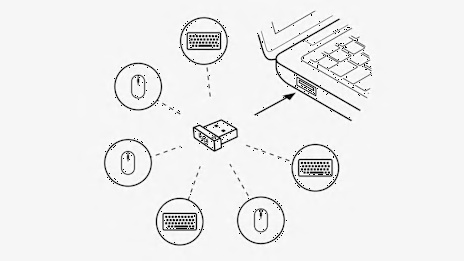
次に、マウスを両方のコンピュータに同時にペアリングする必要があります。ロジクール Flow対応のマウスには、デバイスにペアリングするための複数のチャネルがあります。USBレシーバーまたはBluetooth®を介して、各デバイスを異なるチャネルにペアリングします。
3.両方のコンピュータを同じWiFiまたはイーサネットネットワークに接続します
最後に、両方のコンピュータが同じネットワークに接続されていることを確認してください。WiFiまたは有線イーサネット接続のいずれかです。
一方のコンピュータが、同じマウスにペアリングされているもう一方のコンピュータを見つけられるようにします。その後、2台のコンピュータが接続されるのを待ちます。ロジクール Flowのステータスを確認するには、ステータスアイコンを探してください。ロジクール Flowがアクティブになったら、Logi Options+のFlowタブで設定をカスタマイズできます。画面の配置を変更し、画面間でのコピー&ペーストを有効にし、キーボードをマウスにリンクさせて、マウスが接続されているコンピュータで機能するようにします。
1台のコンピュータから別のコンピュータに移動するには、単にマウスを画面の端に移動させてください。または、その際にCtrlキーを押し続けることもできます。
デバイス上でロジクール Flowを一時的に無効にしたり、有効にしたり、ロジクール Flowからコンピュータを永久に削除することもできます。ただし、その場合は再度セットアッププロセスを行う必要があることを覚えておいてください。
ロジクール Flowで問題が発生していますか?以下に一般的な懸念事項とトラブルシューティング手順を示します。
Logi Options+でFlow画面が読み込まれません
Flow画面が読み込みスピナーで止まっている場合は、マウスの電源を切って再度入れてみてください。これで問題が解決するはずです。
ロジクール Flowが他のコンピュータを見つけられないか、接続を確立できません
ロジクール Flowが他のコンピュータに接続できないというメッセージが表示される場合は、以下のトラブルシューティング手順を使用してください:
このコンピュータの端で作業したいときに、誤って別のコンピュータに切り替わってしまいます。
ロジクール Flowを使用して画面切り替えの制御を強化するには、Logi Options+で「Ctrlを押しながら画面の端に移動する」オプションを有効にしてください。その方法で、Ctrlボタンを押しながら画面の端にいるときだけ画面を切り替えることができます。
私はあるコンピュータから別のコンピュータにファイルを転送しましたが、2台目のコンピュータでそれを開くことができません。
ファイルが別のコンピュータと互換性がない可能性があります。2台目のデバイスでファイルを開くための正しいアプリケーションがあることを確認してください。
ファイル転送ソフトウェア、USBドライブ、クラウドストレージは忘れてください。ロジクール Flowを使用すると、情報を1台のコンピュータから別のコンピュータにシームレスに移動させ、同時に両方で作業できます。Logi Options+で、コンピュータをより自分に合ったものにするための他のカスタマイズオプションを探ってみてください。





ロジクール、Logi、ロゴ、Logi Options+、およびその他のすべてのロジクール商標は、Logitech Europe S.A.および/またはその関連会社の商標または登録商標です。Bluetoothワードマークは、Bluetooth SIG, Inc.が所有する登録商標であり、ロジクールによるそのマークの使用はライセンス許諾に基づいています。Windows は Microsoft グループの商標です。MacおよびmacOSはApple Inc.の商標です。その他のサードパーティの商標はすべて、それぞれの所有者の財産です。