マイクの仕組み:PCオーディオを向上させるための基本とヒント

マイクは、音波を電気信号に変換するオーディオデバイスであり、録音や増幅を行うことでコミュニケーションを円滑にします。これらのデバイスは、USB、オーディオジャック、またはBluetooth®を介してPCに接続し、音質を向上させ、プロレベルのオーディオ録音を作成できます。

マイクの仕組みや、最良の結果を得るためのマイクの使い方について、詳しく解説します。

マイクの仕組み:PCオーディオを向上させるための基本とヒント

マイクとは何ですか?

マイクは、音波を増幅、伝送、または録音するために使用される電子機器です。マイクは、音楽制作、ビデオ録画、オンライン教育、ゲームなど、さまざまな場面で使用できます。

マイクを使えば、音声を遠くの広い範囲に届けることができます。マイクがなければ、歌や映画、ポッドキャストの録音は存在しなかったでしょう。電話もマイクに依存しており、マイクがなければ遠距離での音声通話は不可能でした。

マイクは、音声のアーカイブ作成や口承の歴史を保存することにも役立ちます。マイク技術のおかげで、1860年代にまで遡る音声録音が残されています。

マイクはどのように機能するのでしょうか?

マイクの仕組みをステップバイステップで見ていきましょう:

  1. 私たちが話したり音を立てたりすると、空気中を伝わる物理的な振動である音波が発生します。
  2. これらの音波は、マイク内部のダイアフラムと呼ばれる非常に敏感な素材に当たり、振動させます。
  3. 振動は、使用されるマイクの種類に応じて、さまざまな方法で電気信号に変換されます。
  4. この信号は、その後増幅または録音されます。

マイクの種類

マイクには、音波を電気信号に変換するために使用する技術によって分類される3つの主要なカテゴリーがあります。


ダイナミックマイク

ダイナミックマイクは、電磁誘導と呼ばれるプロセスを使用して電気信号を生成します。ダイアフラムは、マイク内部のワイヤーコイルを介して磁石に接続されています。ダイアフラムの振動により磁場内のワイヤーが動き、電流が発生します。

ダイナミックマイクは汎用性が高く耐久性に優れており、ライブ音楽イベントや混雑した場所など、騒がしい環境での集音に使用できます。また、前方からの音を拾いやすく後方からの音を遮断する傾向があるため、指向性のあるノイズの録音にも適しています。放送やライブ配信の場合、これは非常に有益です。


コンデンサー

コンデンサーマイクは、静電容量を利用して電気信号を生成します。ダイアフラムとバックプレートの間の距離は、その振動によって変化します。それが動くことで、電気信号が生成されます。

コンデンサーマイクはダイナミックマイクよりも感度が高く、不要な背景ノイズを拾いやすい傾向があります。これらは、静かな環境でのスタジオ録音、ライブ配信、ナレーション、ゲーム実況に最適です。


リボン

リボンマイクは、磁場の中に吊り下げられた非常に導電性の高い金属リボンを使用して音を捉えます。音波がリボンを振動させ、それが電気信号を生み出します。

リボンマイクは温かみのある自然なサウンドを生み出し、耳障りな周波数を抑えたり、エレクトリックギター、クラリネット、トランペットなどの楽器の音を捉えたりするのに適しています。

PCでマイクを使用する方法

PCでマイクを使用することは、録音や音声送信の品質を高め、よりプロフェッショナルな結果を得るための優れた方法です。2本のマイクを同時に使用して、セットアップを強化することも可能です。USBマイクやヘッドセットマイクをWindowsオペレーティングシステムに接続する方法は以下の通りです。


USBマイクをPCに接続する

USBマイクはUSB経由でコンピューターに直接接続でき、ゲームや音声録音など、さまざまな用途に活用できます。USBマイクをPCに接続するのは非常に簡単です。

  1. マイクのUSBケーブルをUSBポートに差し込みます。お使いのコンピューターに適切なUSBポートがない場合は、ポートを変換するアダプターを探してください。
  2. ほとんどの場合、PCはUSBマイクを自動的に検出し、必要なドライバーをインストールします。


ヘッドセットマイクをPCに接続する

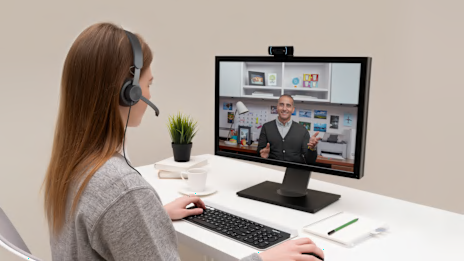
ヘッドセットマイクは、高品質なオーディオとノイズキャンセリング技術を組み合わせています。騒がしい環境でもクリアな音声を届けられるため、ゲーム中やビジネス会議などでの即時コミュニケーションに最適です。以下の手順で、ヘッドセットマイクをPCに接続してください。

  • 有線ヘッドセットマイクの場合。ヘッドセットのオーディオジャックを、PCの適切なオーディオポートに差し込みます。PCにヘッドホンジャックとマイクジャックが別々に搭載されている場合は、Y字型スプリッターケーブル(3.5mmスプリッターケーブル)が必要になることがあります。
  • USBヘッドセットマイクの場合。ヘッドセットのUSBコードをUSBポートに差し込みます。必要に応じてアダプターを使用してください。
  • Bluetooth®ヘッドセットマイクの場合。ワイヤレスマイクを使用するには、ヘッドセットの電源を入れ、ペアリングモードにします。「設定」>「システム」>「サウンド」>「入力」>「デバイスの追加」の順に移動します。プロンプトが表示されたら、Bluetooth®とヘッドセットを選択します。


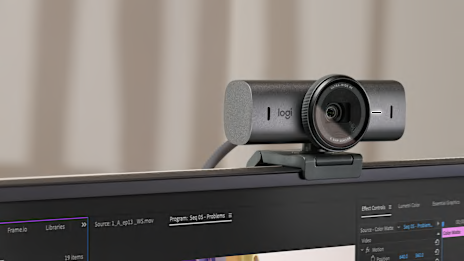
WebカメラのマイクをPCに接続する

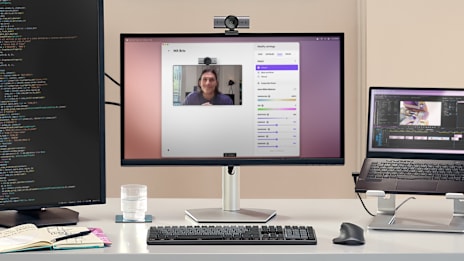
外付けWebカメラの内蔵マイクは、ビデオ会議、ストリーミング、コンテンツ作成などにクリアな音声を提供します。WebカメラのマイクをPCに接続する方法は次のとおりです。

  1. WebカメラのUSBケーブルを空いているUSBポートに差し込みます。
  2. 通常、オペレーティングシステムが自動的にデバイスを認識し、必要なドライバーをインストールします。

PCでマイクがアクティブかどうかを確認するにはどうすればよいですか?

マイクが現在アクティブかどうか不明な場合は、テストを行ってPC上のマイクを確認できます。

  1. 「設定」>「システム」>「サウンド」>「入力」の順に移動します。
  2. マイクを選択するか、まだペアリングしていない場合はデバイスをペアリングします。
  3. 話すと「入力音量」の下で青いバーが動くはずです。これはマイクがアクティブであることを示しています。
  4. マイクをテストして正常に動作しているか確認するには、「マイクのテスト」の下にある「テストを開始」をクリックします。
  5. マイクに向かって話してテストします。
  6. マイクのテスト結果を参照して、マイクが正しく動作しているかどうかを判断します。マイクテストツールは、マイクによってキャプチャされた音量の割合を教えてくれます。

PCでの一般的なマイクの問題のトラブルシューティング

PCでマイクを使用する際に問題が発生すると、イライラすることもあります。ゲーミングマイクの接続を解除して再接続しても解決しない問題もあります。一般的な問題を排除するために、以下のトラブルシューティング手順に従ってください:


  • ハードウェアが故障している。マイクが音を拾わない場合、ハードウェアが故障している可能性があります。ケーブルが緩んでいたり、断線していないか確認してください。ポートが正しく機能していること、およびすべてのケーブルが適切に接続されていることを確認してください。
  • マイクがミュートになっている。誤ってマイクやヘッドセットのミュートボタンを押してしまった可能性があります。もう一度ボタンを押してミュートを解除してください。「設定」>「システム」>「サウンド」>「入力」に移動することもできます。サウンド設定でデバイスを選択し、「マイクのミュート」がオンになっていないか確認してください。
  • 間違った入力デバイスが選択されている。マイクが接続されていても、既定のデバイスとして選択されていない可能性があります。「設定」>「システム」>「サウンド」>「入力」に移動し、どのデバイスがオーディオ入力用に正しく構成されているかを確認してください。


PCマイクの音質を向上させる方法

マイクの音声がおかしい場合は、以下のソフトウェアを使用してマイクの音質を改善してください:

  • ロジクール® MIXLINE。MIXLINEオーディオミキシングソフトウェアを使用すると、いくつかの簡単な手順でオーディオのルーティング、ミキシング、ストリーミングを行い、最高のサウンドを実現できます。
  • ロジクール G HUB。ロジクール G HUBを使用して、一部のロジクール製ヘッドセットのマイク設定をコントロールできます。

さらに、BLUE VO!CEテクノロジーを搭載したロジクール製マイクを探して、オーディオ出力を強化することもできます。この高度なオーディオテクノロジーは、ゲーミング、ストリーミングなどにプログレードのオーディオ品質を提供します。


ロジクール製マイクでオーディオを改善

最新のマイクテクノロジーについては、ロジクール製品をご覧ください。USBマイク、ノイズ抑制機能付きマイク、マイク内蔵ウェブカメラ、ビデオ通話や録音などに適したマイク付きヘッドセットをご覧ください。ロジクールのオーディオ機器で、録音、増幅、ミキシング、調整を行いましょう。

株式会社ロジクールは、ロジクールグループの日本地域担当の日本法人です。ロジクール、Logi、およびロジクールのその他すべての商標および各ロゴ、Blue Voiceは、Logitech Europe S.A. および/または米国およびその他の国における関連会社の商標または登録商標です。Bluetooth ワードマークは、Bluetooth SIG, Inc.が所有する登録商標であり、ロジクールによるマーク使用はライセンス許諾に基づいています。その他のサードパーティの商標はすべて、それぞれの所有者の財産です。