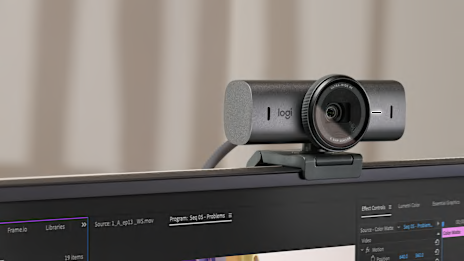
よりシャープで明るいビデオのためのロジクールウェブカメラ設定の最適化

会議通話中、ライブオーディエンスにストリーミング中、またはYouTube用のビデオを録画している場合、シャープで明るいビデオ品質を持つことが重要です。

ロジクールのウェブカメラは、露出、ホワイトバランス、ズーム、フォーカスなどのカスタマイズ可能なカメラ設定を使用して、ビデオ品質を微調整することを可能にします。ロジクールウェブカメラ設定を調整するための3つのソフトウェアのいずれかを選択してください:

  • Logi Options+:ロジクールのすべての対応デバイスをカスタマイズするための単一のアプリ。
  • ロジクール G HUB:ゲーマー向けに設計されたG Hubは、ゲーム機器を完全にコントロールする力を与えます。
  • Logi Tune:オフィスでも外出先でも、ヘッドセットとウェブカメラを微調整します。

ロジクールカメラ設定を見つける方法、調整できる設定、そしてこの詳細なガイドを使用してウェブカメラのビデオ品質を最適化する方法を学ぶために読み進めてください。

よりシャープで明るいビデオのためのロジクールウェブカメラ設定の最適化

ロジクールウェブカメラ設定を調整するにはどうすればよいですか?

露出、ホワイトバランス、フォーカスなどの設定をカスタマイズすることで、いる部屋の照明に合わせてウェブカメラを調整できます。これらの設定を使用してウェブカメラのビデオ品質を最適化することで、ビデオ通話、ストリーム、録画ビデオの明瞭さが向上します。

ロジクールウェブカメラ設定を調整するためのいくつかの異なるソフトウェアオプションを使用する方法を学ぶために読み進めてください:Logi Options+、ロジクール G Hub、またはLogi Tune。


Logi Options+を使用してロジクールウェブカメラの設定を調整する方法の詳細な内訳は次のとおりです:

  1. Logi Options+ソフトウェアをダウンロードしてインストールします。
  2. インストールが完了したら、Logi Options+ソフトウェアを開きます。
  3. Logi Options+アプリロジクールウェブカメラを選択します。


選択したデバイスの下にある設定を使用して、ロジクールウェブカメラをカスタマイズします。

  • 切り抜き:視野角の度合いを変更したり、ズームインまたはアウトしたり、カメラの位置を変更します。
  • 露出:デフォルトまたはストリーミングのプリセットから選択するか、お好みの設定で新しいプリセットを作成します。自動露出をオフにしてシャッタースピードISOを調整し、低光補正HDRをオンまたはオフにし、露出補正を調整します。
  • 画像:色温度色合い明るさコントラスト彩度鮮やかさなどの設定を調整します。設定をプリセットとして保存します。
  • フォーカス:自動フォーカスをオンまたはオフにし、好みの設定をプリセットとして保存します。


設定を変更すると、更新された設定を使用したウェブカメラのプレビューが左側に表示されます。設定に満足したら、保存して適用します。

ロジクール G HubとLogi Tuneもウェブカメラの設定を調整するために使用できます。なぜG-Hubや他のロジクールソフトウェアでウェブカメラの設定がグレー表示されているのか疑問に思うかもしれません。設定がグレー表示されている場合、通常はプリセットを使用しており、手動調整を行うにはカスタム設定に切り替える必要があります。
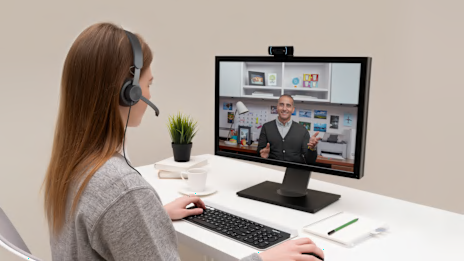
私のロジクールウェブカメラを制御できますか?

はい、ロジクールウェブカメラを制御し、Logi Options+、ロジクール G HUB、Logi Tune、その他のサポートされているビデオアプリを使用してビデオ品質を最適化できます。これらのアプリケーションを使用すると、露出、ホワイトバランス、フォーカス、ズームおよびパン設定(モデルによってサポートされている場合)を調整できます。一部のウェブカメラには、フリッカー防止や露出優先度に対するフレームレートなどの追加設定が含まれている場合があります。

ほとんどのロジクールウェブカメラは、ストリーミングや録画中にビデオ品質を最大化するために自動調整を行うことができます。ただし、ロジクールウェブカメラの設定を手動で調整することで、カメラの品質をよりコントロールできます。

ウェブカメラの設定を手動で調整することで、異なる環境に合わせたカスタムプロファイルを作成することもできます。ストリーム品質を最適化するためのプロファイル、会議通話用のプロファイル、ビデオ録画用のプロファイルを設定できます。

ウェブカメラの設定を手動で調整するにはどうすればよいですか?

デフォルトでは、ロジクールウェブカメラは照明やその他の環境要因に基づいて自動調整を行います。たとえば、ライトを消したり、自然光を取り入れている窓を閉めたりすると、露出が自動的に増加することに気付くかもしれません。これらの自動調整は便利ですが、ウェブカメラの設定をコントロールすることはできません。露出、ホワイトバランス、フォーカスを手動で調整することで、環境に基づいて設定を微調整できます。

自動調整が高品質のビデオを生み出さない場合、手動のウェブカメラ設定が理想的です:

  • 低照度環境:これらの環境は、録画やストリーミング中に特に困難です。適切な露出とホワイトバランスの設定を見つけることで、困難な環境でのウェブカメラビデオの品質を向上させることができます。
  • 露出のフリッカーを防ぐ:部屋の照明が急速に変化すると、ウェブカメラはそれに合わせて露出を調整します。これにより、照明の小さな変化によって引き起こされるフリッカー効果が生じ、通話やストリームの品質に影響を与える可能性があります。
  • 色の正確さを維持する:プロフェッショナルな通話中でも、新しいAAAタイトルをストリーミング中でも、色の正確さは重要です。適切なホワイトバランス設定により、ブランドカラーが正確になります。

ウェブカメラが頻繁に自動調整を行っている場合、手動調整を行うことで一貫したビデオ品質を維持できます。

ロジクールの設定にアクセスする方法

ロジクールのウェブカメラ設定には、Logi Options+、ロジクール G HUB、Logi Tuneなどの複数のロジクールソフトウェアを使用してアクセスできます。これらはすべてWindowsとmacOSで利用可能です。ロジクール Captureを開くと、ドロップダウンメニューからデバイスを選択し、設定を変更し始めることができます。ロジクール Captureでは、ストリーミング、録画、ビデオ通話用の別々のプロファイルを作成することもできます。

また、オペレーティングシステムに組み込まれたソフトウェアを使用してロジクールカメラの設定を変更することもできます。Windowsユーザーは、Windows Cameraアプリを使用して設定を調整し、ビデオを録画できます。また、macOSのシステム設定を使用してMacのロジクールカメラ設定を調整することもできます。

Zoom、Teams、OBSなどの一部のプラットフォームでもカメラ設定を調整できますが、これらの設定はやや制限されています。

ロジクール自身のソフトウェアは、ロジクールカメラ設定を調整する最良の方法です。なぜなら、最も深い制御を提供するからです。ストリーミングからビデオ通話に切り替える際に、個別の設定を調整する必要がないようにプロファイルを作成することもできます。

ワークフローの例:異なる用途に最適な設定

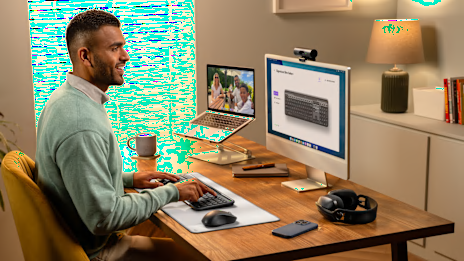
ビデオ通話(Zoom、Teams、Meet)

  • 低光または中程度の光環境での明瞭さを確保するために、露出をわずかに増加させます。
  • 一貫してシャープなビデオ品質を確保するために、オートフォーカスをオンにします。
  • 部屋の照明が安定している場合は、オートホワイトバランスを有効にします。


ストリーミング(Twitch、YouTube)

  • ストリーミング中の明るさの変化を防ぐために、露出を手動で調整します。
  • 部屋の照明に基づいてホワイトバランスを手動で調整し、一貫した肌のトーンと正確なブランドカラーを実現する
  • ストリーミング中に頻繁なオートフォーカスの調整を防ぐためにマニュアルフォーカスを使用する


コンテンツ作成(チュートリアルやブログの録画):

  • 被写体を強調し、部屋の照明に合わせるために露出を調整する
  • ブランドカラーが正確であることを確認するためにホワイトバランスを手動で調整する
  • ロジクール Captureのプロファイルを使用してプリセットを保存する

一般的なロジクールウェブカメラ設定の問題をトラブルシューティングする

設定が保存されない

  • Logi Options+がバックグラウンドで実行されていることを確認する
  • サードパーティのアプリが設定を上書きしていないか確認する
  • OBSやZoomなどの他のビデオアプリを開く前にLogi Options+を開いてみる


不適切な照明

  • 外部照明(リングライト、デスクランプ)を追加し、光を使って被写体に注意を引く
  • 外部照明を使用していない場合は、ウェブカメラがより多くの光を取り込めるように露出を少し上げる


ぼやけたフォーカス

  • 通話中に自動的に調整され続ける場合はオートフォーカスを無効にする
  • ストリーミングや録画中に静止する場合は、手動でフォーカスを設定する


色が不自然に見える

  • 部屋の照明に合わせてホワイトバランスを手動で調整する

ロジクールウェブカメラ設定でビデオをシャープにする

ロジクールのウェブカメラ設定をカスタマイズすることは、ビデオ通話、ストリーミング、ビデオ録画が鮮明で一貫性のあるものになるための最良の方法です。低照度条件で録画する場合や、ストリーミング中に頻繁に動き回る場合、適切な設定が大きな違いを生むことがあります。

使用ケースに応じて、ゲーミング用のロジクール G HUB、ビジネスおよびプロフェッショナル用のLogi Tune、またはその他のニーズに対してLogi Options+を使用することを検討してください。これらは、最大の品質を確保するためにロジクールのカメラ設定を調整する最も簡単な方法を提供します。これらのアプリを使用して、露出、ホワイトバランス、フォーカスコントロールなどを調整できます。

ロジクールのウェブカメラ設定を調整し、通話、ストリーミング、クリエイティブな作業のための異なるプロファイルを試してみてください。設定が整ったら、時間を節約し、ビデオを鮮明にするために個別のプロファイルを作成してください。

ロジクール、Logi、ロゴ、Logi Options+、およびその他のすべてのロジクール商標は、Logitech Europe S.A.および/またはその関連会社の商標または登録商標です。Bluetoothワードマークは、Bluetooth SIG, Inc.が所有する登録商標であり、ロジクールによるそのマークの使用はライセンスに基づいています。Windows は Microsoft グループの商標です。Apple、MacおよびmacOSはApple Inc.の商標です。その他のサードパーティの商標はすべて、それぞれの所有者の財産です。