ロジクール® Easy-Switchの設定:PC間でデバイスを制御する

複数のデバイスで単一のキーボードまたはマウスを使用することは生産性を向上させるのに役立ちますが、常に簡単なプロセスではありません。マウスまたはキーボードを別のデバイスにペアリングするには、通常、コンピュータからペアリングを解除し、新しいデバイスに接続する必要があります。

ロジクール® Easy-Switchは、マウスまたはキーボードを複数のデバイスにペアリングするための簡単なソリューションを提供し、ボタンを押すだけでデバイス間を切り替えることができます。Easy-Switchを使用すると、最大3台のデバイスにマウスまたはキーボードをペアリングできます。

ロジクールのマウスまたはキーボードを複数のデバイスで使用したい場合、Easy-Switchが解決策です。このロジクール Easy-Switch設定ガイドに従って、始めて、ロジクールキーボードでデバイスを切り替える方法を発見してください。

ロジクール® Easy-Switchの設定:PC間でデバイスを制御する

ロジクール Easy-Switchとは?

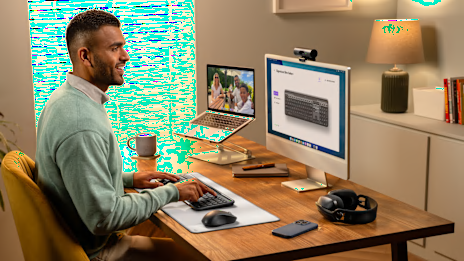
ロジクール Easy-Switchは、複数のデバイス間を迅速に切り替えることを可能にするロジクールの独自技術です。ロジクール Easy-Switchキーボードとマウスをデスクトップコンピュータ、ノートパソコン、タブレットに接続し、Easy-Switchボタンを使用してデバイス間を迅速に切り替えることができます。Easy-Switchを使用すると、単一のマウスまたはキーボードで最大3台のデバイスに接続できます。

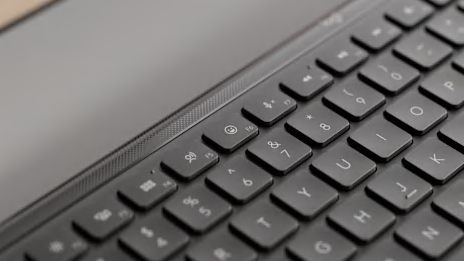
たとえば、MK850キーボードでデバイスを迅速に切り替えるには、Easy-Switchボタンの1つを押すだけです。プライマリデバイスで作業する必要がある場合は、最初のEasy-Switchボタンを押して戻ります。

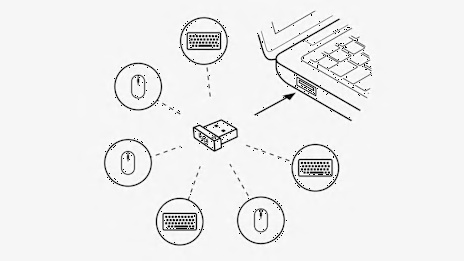
Easy-Switchキーボードとマウスをデバイスにペアリングするには、Bluetooth®接続またはロジクール Unifyingレシーバーを使用する必要があります。互換性のあるキーボードとマウスがあれば、ロジクール Easy-Switchの設定は簡単です。

Easy-Switchに対応しているデバイスは何ですか?

ロジクール Easy-Switch技術は、すべてのBluetooth®およびUnifyingデバイス、Logi Boltデバイス、MX Ergo Sを含む特定のロジクールデバイスでのみ利用可能です。以下に示すロジクール Easy-Switchボタンを持つデバイスは互換性があります:


Easy-Switchに対応したロジクールキーボード

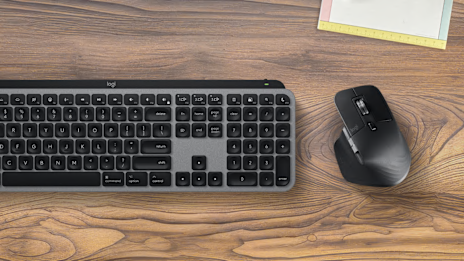
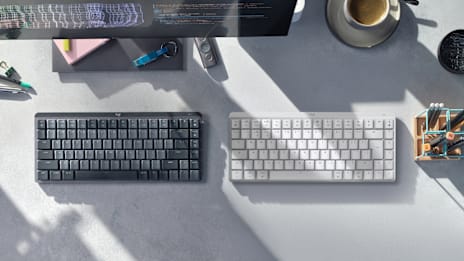
ロジクールは、マウスとキーボードのコンボを含むEasy-Switch互換のキーボードをいくつか提供しています:


Easy-Switchに対応したロジクールマウス

Easy-Switchをサポートするロジクールマウスがいくつかあり、複数のデバイス間でシームレスに切り替えることができます:

Easy-Switchに対応したロジクールキーボード

ロジクールは、マウスとキーボードのコンボを含むEasy-Switch互換のキーボードをいくつか提供しています:

Easy-Switchに対応したロジクールマウス

Easy-Switchをサポートするロジクールマウスがいくつかあり、複数のデバイス間でシームレスに切り替えることができます:

ロジクールデバイスでEasy-Switchを設定する方法

ロジクールデバイスでEasy-Switchを設定する方法は次のとおりです:


1.Easy-Switchボタンを3秒間押し続けます

キーボードまたはマウスの3つの番号付きボタンのいずれかを3秒間押し続けます。Easy-Switchを介してデバイスをペアリングするために使用するボタンは、そのデバイスに切り替えるために使用するボタンでもあるため、複数のデバイスをペアリングする際にはその点を考慮してください。


2.Bluetooth®、またはBoltレシーバーまたはUnifyingレシーバーを使用してデバイスを接続します

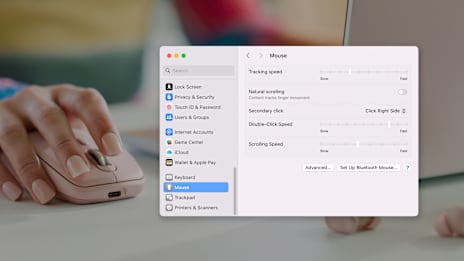
キーボードまたはマウスがペアリングするデバイスを検索しているので、システム設定 > Bluetooth® & その他のデバイスに移動して、利用可能なBluetooth®デバイスのリストを確認できます。デバイスにペアリングしたいマウスまたはキーボードを選択すれば、準備完了です。

ロジクール BoltレシーバーまたはUnifyingレシーバーを使用してデバイスに接続している場合、Easy-Switchボタンを押して保持すると接続が自動的に行われるはずです。デバイスが接続しない場合は、レシーバーを切断して再接続してみてください。次に、ロジクール Easy-Switchのセットアッププロセスを繰り返してください。


3.追加のデバイスを接続する

ロジクール Easy-Switchを使用して1つのデバイスを接続した後、最大2つの追加デバイスをペアリングするためにプロセスを繰り返すことができます。マウスまたはキーボードの別のEasy-Switchボタンを押し、Bluetooth®またはUnifyingレシーバーを使用して別のデバイスとペアリングします。

一般的なEasy-Switchの問題のトラブルシューティング

ロジクール Easy-Switchに問題が発生している場合は、試すべきいくつかの解決策があります:

  • Easy-Switchデバイスが検出されません。デバイスの電源を確認し、必要に応じてバッテリーを交換してください。Bluetooth®が有効になっているか、ペアリングモードに入る前にUnifyingレシーバーが接続されていることを確認してください。自動的に接続しない場合は、Unifyingレシーバーを切断して再接続してください。
  • ペアリングに失敗しました。コンピュータのBluetooth®設定からロジクールデバイスの古いペアリングを削除してください。デバイスとコンピュータを再起動してください。ソフトウェアが最新であることを確認し、ペアリングの問題が続く場合は別のUSBポートを試してください。
  • Easy-Switchボタンが何もしない。ペアリングモードに入るために、ボタンを少なくとも3秒間押し続けていることを確認してください。ファンクション(Fn)キーがロックされていて、ペアリングモードに入るのを妨げていないか確認してください。

Easy-Switchテクノロジーでワークフローを改善する

ロジクールのEasy-Switchは、生産性を向上させるためのシンプルなソリューションで、最大3台のデバイスを同時に接続し、マウスとキーボードの間をシームレスに切り替えることができます。Easy-Switchを設定すると、デバイス間の切り替えはマウスまたはキーボードのボタンを押すだけで簡単に行えます。

ロジクールは、エルゴノミクスデザインやEasy-Switch機能などの特徴を備え、より効果的に作業できるようサポートします。Easy-Switchを搭載したデバイスのセレクションを探索し、より効率的なワークスペースのセットアップで生産性を向上させる方法を発見してください。

ロジクール、Logi、ロゴ、Logi Options+、およびその他のすべてのロジクール商標は、Logitech Europe S.A.および/またはその関連会社の商標または登録商標です。Bluetoothワードマークは、Bluetooth SIG, Inc.が所有する登録商標であり、ロジクールによるそのマークの使用はライセンスに基づいています。MacはApple Inc.の商標です。その他のサードパーティの商標はすべて、それぞれの所有者の財産です。