ロジクールのFNキーショートカット(音量コントロール、Print Screenなど)の再現

ロジクールのキーボードには、特定のキーをセカンダリコマンドに使用できるファンクションキーが装備されています。Fnキー(「Function」の略)のショートカットを使用すると、メディア再生の制御やスクリーンショットの撮影などが可能です。

Fnキーは、キーボードのF列に通常配置されているセカンダリ機能にアクセスするために使用されます。例えば、Fn+F5を押すと画面の明るさが下がり、Fn+F6を押すと明るさが上がることがあります。

ロジクールのキーボードでは、これらのF列機能は2つの方法で有効にできます。

  • Fnキーを押しながらF列キーを押します。
  • Fnキーをロックして、F列キーを1回押すだけでこれらの機能が有効になるようにします。

キーボードのFnキーロックを使用するには、FnキーとEscキーを押してFnロックを切り替えます。専用のFnロックキーを備えたキーボードもあります。BIOS/UEFI設定またはLogi Options+アプリでFnキーの動作を調整して、恒久的な変更を行うこともできます。

ロジクールのFnキーとキーボードのFnロックの仕組みを確認し、FnキーやキーボードのFnキーロックで問題が発生した場合のトラブルシューティング方法を学びましょう。

ロジクールのFNキーショートカット(音量コントロール、Print Screenなど)の再現

Fnキーとは何か、またキーボードのどこにありますか?

Fnキー単体では何も機能しません。しかし、他のキーと組み合わせることで、そのキーの2番目の機能を有効にすることができます。例えば、Fnキーを使用してメディアの再生や一時停止、スクリーンショットの撮影、キーボードレイアウトの変更を行うことができます。

Fnキーに割り当てられた機能はキーボードのモデルによって異なりますが、一般的な機能には以下が含まれます。

  • オーディオ出力の調整またはミュート
  • 画面の明るさまたはコントラストの調整(上げる/下げる)
  • 外部ディスプレイの有効化
  • スタンバイ、休止状態、スリープ、または復帰モードへの移行
  • キーボードのロック
  • キーボードのバックライトの切り替え
  • 内蔵ディスプレイのオン/オフの切り替え
  • タッチパッドの有効化または無効化
  • 内蔵カメラのオン/オフの切り替え
  • ブルートゥース®の有効化または無効化
  • Wi-Fiの有効化または無効化
  • 文字マップまたは絵文字キーボードの起動
  • デバイスのロック
  • スクリーンショットの撮影
  • Webブラウザ、メールクライアント、電卓、メディアプレーヤーなどのデフォルトアプリケーションを開く
  • メディア再生の制御
  • オペレーティングシステムの検索機能を開く
  • 入力ソースの切り替え

ロジクールキーボードでは、Fnキーがデフォルトでロックされているため、リストされているこれらのコマンドの多くは、Fnキーを押し続けなくても使用できます。また、これらのキーの機能は、ロジクールのプログラム可能なF列機能を通じてカスタマイズできます。

ほとんどのキーボードでは、Fnキーはキーボードの最下段、スペースバー、Altキー、またはCtrlキーの近くに配置されています。一部のキーボードには、専用のキーボードFnキーロックとして機能するキーも搭載されており、通常は南京錠のシンボルで示されています。

ロジクールキーボードでは、Fnキーは主に、音量の調整やメディアコントロールの使用など、Fキーに割り当てられた二次機能にアクセスするために使用されます。一方、Appleキーボードでは、Fn/地球儀キーは、Siriの起動、入力言語の変更、その他のオペレーティングシステムの機能の制御など、システム全体のアクションを実行します。

ロジクールキーボードでは、macOSまたはiOSデバイスで使用する場合、FnキーはAppleキーボードにあるFn/地球儀キーとは動作が異なることに注意してください。ロジクールキーボードはAppleデバイスが認識するのと同じFnキーコードを送信しないため、特定のmacOS機能はサポートされていません。

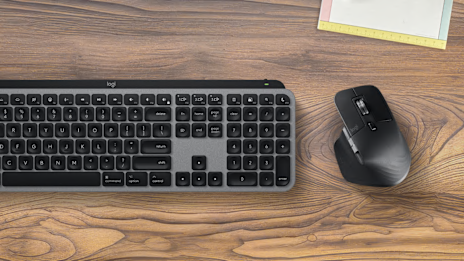
Fnキーをロックおよびロック解除するにはどうすればよいですか?

キーボードのFnキーをロックおよびロック解除して、プライマリキーボードコマンドとセカンダリキーボードコマンドを切り替えることができます。ほとんどのキーボードでは、キーボードショートカットを使用してFnキーをロックできます。一般的なキーボードショートカットは以下の通りです:

  • Fn + Esc
  • Fn + CapsLock
  • 専用のFnロックキー(利用可能な場合)

ロジクールキーボードでは、Fn + Escを押すと、F列の機能と標準のF1~F12キーが切り替わります。

キーボードのどのキーがFnキーか分からないWindows 11ユーザーは、BIOS/UEFI設定またはキーボードソフトウェアを使用して、Fnキーをロックまたはロック解除する必要がある場合があります。BIOSにアクセスするには、コンピュータを再起動し、起動シーケンス中に特定のキーを押し続ける必要があります。一般的なキーにはF2、F10、F12、Deleteがありますが、使用しているキーボードによって異なります。

なぜFnキーがロックされているのですか?キーボードのFnキーロックのトラブルシューティングを開始する方法は以下の通りです:

  1. キーボード上のFnキーとEscキーの位置を確認してください
  2. 両方のキーを3秒間長押しします
  3. LEDの状態を確認します(該当する場合)

それでも問題が解決しない場合は、BIOSのバージョンまたは設定が原因である可能性があります。最新のBIOSバージョンを使用していることを確認し、BIOSの「Action Keys Mode(アクションキーモード)」または「Function Key Behavior(ファンクションキーの動作)」設定を確認してください。

ロジクール独自のFnキーショートカットの使用

ロジクールのキーボードには、キーボードを最大限に活用できる独自のFnキーショートカットが搭載されています。試すことができるロジクール独自のFnキーショートカットの一部を以下に示します。

  • FN + O – PCからMacキーボードレイアウトに切り替えます
  • FN + P – MacからPCキーボードレイアウトに切り替えます
  • FN + U – 特殊文字(#、>など)を入れ替えます(Macのみ)
  • FN + B – ポーズ/ブレーク
  • FN + ESC – F列の機能/F1~F12を切り替えます

これらのキーボードショートカットを使用するには、Easy-Switch LEDが点灯するまで両方のキーを3秒間長押しします。

キーボードレイアウトのショートカットを使用すると、最も使い慣れたレイアウトに切り替えて、生産性を最大限に高めることができます。Macレイアウトに切り替えてmacOSまたはiOSでのFnキーの動作を再現するか、普段使用しているPCレイアウトに切り替えます。Fn + Oを使用してMacキーボードレイアウトに切り替えると、Fn + Uショートカットも使用できるようになります。

Fnファンクションキーをオフにする方法

キーボードのFn機能キーは、ショートカット、BIOS/UEFI設定、またはソフトウェア設定を使用してオフにすることができます。

まず、キーボードのFn + Escを押して、キーボードのFnロックを有効にしてみてください。それでも解決しない場合は、キーボードを再起動し、起動中にF2、F10、F12、Esc、またはDeleteキーを長押ししてBIOS/UEFI設定に移動してください。BIOS/UEFI設定が読み込まれたら、「Action Keys Mode」または「Function Key Behavior」を探してファンクションキーをオフにします。

ロジクール製キーボードの場合、Logi Options+ソフトウェアを使用して、ファンクションキーの動作をカスタマイズしたり、Fnキーをロック/ロック解除したりできます。Logi Options+では、Smart Actionsを使用して、アプリ固有のショートカットやカスタムショートカットを作成することもできます。

トラブルシューティング:Fnキーロックが機能しない場合の対処法

キーボードがFnモードのまま動かない場合や、キーボードでFnロックをかける方法がわからない場合は、一般的な問題として以下が挙げられます:

  • ソフトウェアの同期ズレ
  • レイアウト設定の誤り
  • LEDが点灯しない

これらの問題を解決するために試せるトラブルシューティング手順をいくつか紹介します:

  • デバイスを再起動
  • キーボードを別のUSBポートに接続するか、ブルートゥース®経由で再接続してください。
  • ドライバーとLogi Options+ソフトウェアをアップデートしてください。
  • 正しいキーボードレイアウトを使用していることを確認してください(PC対Mac)
  • キーボードのバッテリーを確認してください(ワイヤレスの場合)

キーボードのFnキーロックで依然として問題が発生する場合は、サポートに連絡して支援を受けてください。

Fnキー使用のベストプラクティス

Fnキーの使用に関するベストプラクティスは、キーボードの使用方法によって異なります。推奨事項をいくつか紹介します:

  • F1~F12キーを頻繁に使用する場合(Excel、開発ツールなど)は、Fnキーをロックします。
  • メディアを多用するワークフローの場合は、Fnキーをロック解除します。
  • ロジクールのソフトウェアを使用して、カスタムショートカットを作成できます

Scroll LockやPause Breakのようなレガシーキーも、生産性を最大化するのに役立ちます。キーボードのScroll Lockキーの機能は主にExcelに関連しており、矢印キーの動作をセルの切り替えとスクロールの間で切り替えることができます。Pause Breakキーは、プログラマーがデバッグのためにプログラムの実行を中断する際に使用できます。

ロジクールキーボードを最大限に活用する

ロジクールのFnキーショートカットは、キーボードの可能性を最大限に引き出すのに役立ちますが、Fn + Escショートカットを使用して、F列の機能と従来のF1~F12機能を切り替えることができます。Logi Options+を使用すると、Fnキーの動作をカスタマイズして、さらに優れた体験を実現できます。

キーボードのラインナップをご覧になり、オフィススペースやゲーミング環境に最適な製品を見つけてください。

株式会社ロジクールは、Logitech Groupの日本地域担当の日本法人です。ロジクール、Logi、Logi Options+およびEasy-Switchは、Logitech Europe S.A.および/または米国およびその他の国における関連会社の商標または登録商標です。Bluetooth ワードマークは、Bluetooth SIG, Inc.が所有する登録商標であり、ロジクールによるマーク使用はライセンス許諾に基づいています。WindowsおよびExcelは、Microsoftグループの商標です。Apple、macOS、iOSおよびSiriは、Apple Inc.の商標です。Wi-Fiは、Wi-Fi Allianceの商標です。その他のサードパーティの商標はすべて、それぞれの所有者の財産です。