シャットダウンと再起動: WindowsおよびmacOS用のキーボードコマンド

PCがフリーズすると、イライラしたり、対処が難しかったりすることがあります。マウスや電源ボタンでうまくいかない場合は、キーボードショートカットを使ってPCをシャットダウンまたは再起動するタイミングかもしれません。

お使いのPCの種類によって、キーボードでシャットダウンや再起動を行うための正確な手順は異なります。Windowsでは、通常Alt + F4が機能します。Macコンピュータでは、お使いのモデルに応じて、Control + Option + Command + 電源/イジェクト/Touch IDをクリックします。

キーボードを使用したコンピュータのシャットダウンや再起動、そのためのさまざまな方法、高度なテクニックなどについて、詳しくはこちらをご覧ください。

シャットダウンと再起動: WindowsおよびmacOS用のキーボードコマンド

Windowsでのシャットダウン用キーボードショートカット

Windows PCのシャットダウン用キーボードショートカットをお探しですか?キーボードを使ってPCを再起動するには、以下のショートカットのいずれかを使用してください:

  • Alt + F4:このショートカットを機能させるには、どのウィンドウもフォーカスされていないデスクトップ画面である必要があります。これらのキーを押して、「Windowsのシャットダウン」ダイアログを開きます。次に、矢印キーを使用してシャットダウンを選択します。このショートカットが機能しない場合は、ウィンドウがアクティブになっていないか確認し、キーボードが反応しているかを確認してください。
  • Ctrl + Alt + Delete:何にフォーカスしていても、このキーボードショートカットでシャットダウンできます。Windowsセキュリティ画面が表示されます。その後、Tabキーと矢印キーを使用して、電源アイコンからシャットダウンを選択できます。
  • Win + X → U → U:Windowsメニューを操作してキーボードでWindowsをシャットダウンするには、このクイックショートカットシーケンスを使用します。

ヒント:これらのショートカットは、ノートパソコンでもデスクトップでも、キーボードでシャットダウンする場合に機能します。

キーボードでWindowsを再起動する方法

PCを単にシャットダウンする代わりに、キーボードを使用してPCを再起動することもできます。再起動はシャットダウンとは異なり、再起動後にキーボードが再接続されない場合に便利なコマンドです。キーボードを使用してWindowsを再起動するには、以下の手順に従ってください。

  • Alt + F4:シャットダウンの場合と同様に、このコマンドはデスクトップ上でウィンドウが選択されていない場合にのみ機能します。「Windowsのシャットダウン」ダイアログが表示されたら、矢印キーを使用して再起動を選択します。
  • Ctrl + Alt + Delete:このコマンドも、シャットダウンと同様に再起動に使用できます。これらのキーを押し、Tabキーと矢印キーを使用して再起動を選択します。
  • Win + D, then Alt + F4:ウィンドウが開いている場合、これはキーボードでWindowsを再起動するための便利なショートカットです。Win + Dを押してデスクトップに移動し、Alt + F4コマンドを使用して「Windowsのシャットダウン」ダイアログを表示します。

Macのシャットダウンまたは再起動のキーボードショートカット

Macでキーボードを使ってコンピュータをシャットダウンまたは再起動するのは非常に簡単です。IntelベースのMacをお使いの方にとって、これらのショートカットは特に便利であり、macOSのキーボードコマンドとのIntel Macintosh互換性を示す良い例となります。お使いのMacのモデルに応じて、以下の手順に従ってください。


Macでシャットダウンするためのキーボードショートカット

  • Control + Option + Command + Power/Eject:このシャットダウン用のキーボードショートカットは、IntelベースのMacで機能します。イジェクトキーがある場合は、それを押してください。ない場合は、電源ボタンを押してください。
  • Control + Option + Command + Touch ID:新しいMacには、電源ボタンやイジェクトキーがありません。そのような場合は、このキーボードショートカットを使用してMacをシャットダウンしてください。


Macで再起動するためのキーボードショートカット

  • Control + Command + Power/Eject:IntelベースのMacで強制再起動を行うには、このショートカットを使用してください。お使いのキーボードに合わせて、電源ボタンまたはイジェクトキーのいずれかを使用してください。
  • Control + Command + Touch ID:IntelベースのMacではない場合、電源ボタンやイジェクトキーはありません。その代わりに、Touch IDを使用してください。


Macの起動キーの組み合わせ

Appleシリコンを搭載した新しいMacでは、起動オプションに非常に簡単にアクセスできます。

  1. Macの電源を切ります。
  2. 「起動オプションを読み込み中」と表示されるまで、電源(Touch ID)ボタンを押し続けます。
  3. そこから、以下の操作が可能です。
    • 起動ディスクを選択する
    • macOS復旧に入る
    • セーフモードにアクセスする(起動ディスクを選択する間、Shiftキーを押し続けます)
    • その他の復旧ツールや診断ツールを使用する

IntelベースのMacコンピュータでは、以下の起動キーの組み合わせを使用できます。これらを使用するには、電源ボタンを押してコンピュータの電源を入れた直後、または再起動が始まった直後に、キーを押し続けます。 

  • Command + R:内蔵のmacOS復旧システムから起動します。Option + Command + RまたはShift + Option + Command + Rを使用して、インターネット経由でmacOS復旧から起動します。
  • OptionまたはAlt:起動マネージャで起動し、利用可能な起動ディスクまたはボリュームを選択します。
  • Option + Command + P + R:不揮発性ランダムアクセスメモリ(NVRAM)またはパラメータRAM(PRAM)をリセットします。ファームウェアパスワードを使用している場合、Macはこのキーの組み合わせを無視してmacOS復旧から起動することに注意してください。
  • Shift:セーフモードで起動します。ファームウェアパスワードを使用している場合、これは無効になります。
  • 奥行き:Apple Diagnosticsユーティリティで起動します。Option + Dを使用して、インターネット経由でこのユーティリティで起動します。ファームウェアパスワードを使用している場合、この組み合わせは無効になることに注意してください。
  • N:お使いのMacコンピュータがネットワーク起動ボリュームをサポートしている場合は、NetBootサーバーから起動します。サーバー上のデフォルトの起動イメージを使用するには、代わりにOption + Nを押し続けます。ファームウェアパスワードを使用している場合、これは無効になることに注意してください。
  • Command + S:シングルユーザーモードで起動します。これはmacOS Mojave以降では無効です。ファームウェアパスワードを使用している場合も無効になります。
  • T:ターゲットディスクモードで起動します。ファームウェアパスワードを使用している場合、これは無効になります。
  • Command + V:詳細モードで起動します。ファームウェアパスワードを使用している場合、これは無効になります。
  • EjectまたはF12、マウスボタン、またはトラックパッドボタン:リムーバブルメディアを取り出します。ファームウェアパスワードを使用している場合、これは無効になります。


フリーズしたアプリケーションのキーボードショートカット

1つのアプリケーションがフリーズしていても他のアプリケーションが動作している場合は、Command + Option + Escを使用してそのアプリケーションを強制終了できます。強制終了できるアプリケーションのリストが表示されます。矢印キーを使用してリストをスクロールし、終了したいアプリが見つかったらReturnキーを押してください。

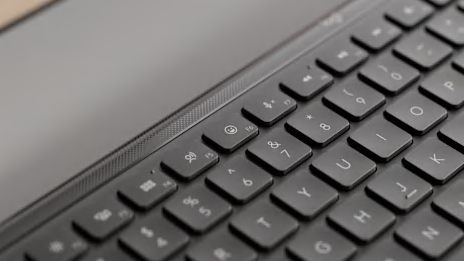
シャットダウンのショートカットが機能しない場合の対処法

キーボードでコンピュータを再起動できないという問題が発生していますか?このリストを使用して、最も一般的な問題のトラブルシューティングを行ってください:

  • 起動時にキーボードが認識されない:これはBluetooth®キーボードで特によく見られます。有線キーボードを試すか、ワイヤレスキーボードをUSBで直接接続してください。
  • 起動シーケンスでショートカットの入力が早すぎる、または遅すぎる:起動後、数秒待ってからキーの組み合わせを押してください。
  • macOSのファームウェアパスワードにより、起動時のキーの組み合わせが無効になります:MacコンピュータでBoot Campやサードパーティ製のキーボードを使用している場合は、内蔵キーボードを使用してください。

カスタムシャットダウンショートカットの作成方法(Windows)

高度なPCスキルを持つWindowsユーザーは、シャットダウン用のカスタムキーボードショートカットを作成できます。以下のショートカットの作成を検討してください: 

  • シャットダウンの場合:コマンド「shutdown /s /t 0」を使用してデスクトップショートカットを作成します。ショートカットのプロパティでカスタムホットキー(例:Ctrl + Alt + S)を割り当てます。
  • 再起動の場合: shutdown /r /t 0。
  • 強制シャットダウンの場合: shutdown /f /s /t 0。このコマンドは慎重に使用してください。

シャットダウン、スリープ、ハイバネーションの違いは何ですか?

ノートパソコンのシャットダウンと再起動は、実行できる唯一のコマンドではありません。PCの最も一般的なコマンドを定義しましょう。

  • シャットダウン:すべてを閉じて電源を切ります。
  • 再起動:OSを再起動します。アップデートやトラブルシューティングに便利です。
  • スリープ:セッションをRAMに保持します。高速で復帰します。
  • ハイバネーション:セッションをディスクに保存します。電力は消費しません。

キーボードショートカットでシャットダウンを制御しましょう

PCがフリーズした際、ロジクール®キーボードを使用して問題を解決できる場合があります。数回のクリックで、フリーズした、または過負荷状態のコンピュータを復旧できます。これらのコマンドを使用して、キーボードからコンピュータをシャットダウンまたは再起動します。

Logi および Logicool は Logitech Europe S.A. および/または米国およびその他の国における関連会社の商標または登録商標です。Apple、Mac、macOSはApple Inc.の商標です。WindowsはMicrosoft Corporationの商標です。Intelは、Intel Corporationまたはその子会社の商標です。Bluetoothワードマークは、Bluetooth SIG, Inc.が所有する登録商標であり、ロジクールによるマーク使用はライセンス許諾に基づいています。