スクリーンショットのキーボードショートカット:プリントスクリーン、Snipping Toolなど

スクリーンショットを撮ることは、情報をキャプチャしたり、画面上の記録を保存したり、問題を同僚と共有したりするための最も速い方法の1つです。ソフトウェアメニューに頼るよりも、プリントスクリーンのキーボードショートカットを使う方が時間を節約でき、即座に実行できるため、多くの人に好まれています。WindowsでもmacOSでも、画面のキャプチャを簡単にする組み込みのショートカットやツールがあります。

このガイドでは、プリントスクリーンに関する最も一般的な質問にお答えし、さまざまなキーボードの組み合わせを説明します。また、Snipping Toolやロジクール®キーボードの画面のキャプチャ機能といった機能を使用するためのヒントもご紹介します。また、あまり知られていないオプションや、スクリーンショットで生産性を最大化する方法についても解説し、キーボードコマンドを使用して効率的にスクリーンショットを撮る方法を常に把握できるようにします。

スクリーンショットのキーボードショートカット:プリントスクリーン、Snipping Toolなど

画面のキャプチャ機能とプリントスクリーン機能の違いは何ですか?

これらの用語はしばしば同じ意味で使われますが、同一ではありません。

  • プリントスクリーン:画面全体をキャプチャし、使用するショートカットに応じて、クリップボードに送信するか、ファイルとして保存します。
  • 画面のキャプチャ:領域選択、注釈、自動保存オプションなど、より柔軟な機能を提供します。

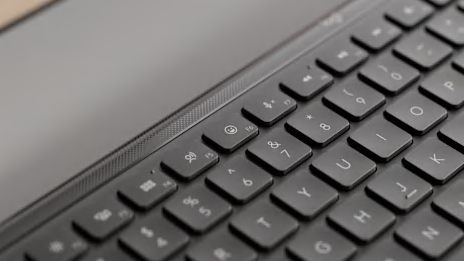
新しいロジクールキーボードでは、F7キーが画面のキャプチャ機能として機能することが多く、従来のプリントスクリーンコマンドの代わりにシステムのSnipping Toolを使用します。ロジクールキーボードを使用している場合は、両方を利用できる可能性があります。ロジクールのサポートサイトで、画面のキャプチャ機能とプリントスクリーン機能の違いについて詳しく学びましょう。

Print Screenのキーボードショートカットは何ですか?

Windowsでは、一般的なショートカットは PrtScn (Print Screen) です。このキーを押すと、画面全体がキャプチャされ、クリップボードにコピーされます。そこから、ドキュメント、メール、または画像エディターに貼り付けることができます。これは、素早く画面のキャプチャを行うために最も広く使用されているプリントキーボードショートカットです。

キーボードに専用のキーがない場合や、追加のカスタマイズが可能なロジクールキーボードを使用している場合は、Fn + Windowsロゴキー + スペースキー などの代替手段を試すか、Logi Options+ アプリを使用して Print Screen に独自のキーボードショートカットを割り当てることができます。これにより、画面のキャプチャが迅速になり、ワークフローに合わせて調整できるようになります。

macOSでは、同等の機能として Command (⌘) + Shift + 3 を使用します。これにより、フルスクリーンの画像がデスクトップに直接保存されます。Command (⌘) + Shift + 4 などの他の組み合わせでは特定の領域を選択でき、Command (⌘) + Shift + 5 ではスクリーンショットツールバーが開き、画面のビデオ録画などのその他のオプションを利用できます。

一般的なスクリーンショット用キーボードショートカット

アクションプログラム Windowsショートカット macOSショートカット
画面全体のキャプチャ PrtScn または Fn + Windowsロゴキー + スペースキー Command (⌘) + Shift + 3
アクティブウィンドウのみ Alt + PrtScn Command (⌘) + Shift + 4 を押してから、スペースキーを押す
選択範囲のキャプチャ Windowsロゴキー + Shift + S (切り取り & スケッチ) Command (⌘) + Shift + 4 を押してから、ドラッグする
スクリーンショットを直接ファイルに保存する Windowsロゴキー + PrtScn Command (⌘) + Shift + 3(デスクトップに保存)
Touch Barのキャプチャ(MacBookのみ) なし Command (⌘) + Shift + 6

この概要から、WindowsはPrint Screenコマンドに大きく依存しているのに対し、macOSは修飾キーによってより柔軟性を提供していることがわかります。定期的にスクリーンショットを撮るユーザーにとって、これらのショートカットを知っておくことで、常に迅速な方法を手元に確保できます。


スクリーンショットにおけるCtrlキーの役割は何ですか?

Ctrl がスクリーンショットに関与しているかどうかを尋ねるユーザーもいます。Windowsでは、デフォルトでPrint Screen機能にCtrlキーは使用されません。ただし、PrtScnを使用した後にCtrl + Vを押すと、ペイントやWordなどのプログラムにスクリーンショットを貼り付けることができます。

macOSでは、スクリーンショットのショートカットにControlを追加できます(例:Control + Command (⌘) + Shift + 3))。これにより、デスクトップに直接保存する代わりに、キャプチャをクリップボードにコピーできます。これは、余分なファイルを保存せずにスクリーンショットを貼り付けたい場合に特に便利です。WindowsやmacOSでキーボードを使用してスクリーンショットを撮る方法を知っておくと、メニューに頼ることなく、より迅速でスムーズなワークフローが可能になります。

Shiftキーを使ったプリントスクリーンの方法は?

Windowsでは、通常ShiftはPrint Screenと一緒に使用されません。ただし、Shift + Windowsロゴキー + Sのような組み合わせで「切り取り&スケッチ」が開き、画面の特定の領域を選択してキャプチャできます。

macOSでは、Shiftはほぼすべてのスクリーンショットコマンドの重要な部分です。それには以下のような例があります。

  • Command (⌘) + Shift + 3 = フルスクリーン
  • Command (⌘) + Shift + 4 = 選択範囲のキャプチャ
  • Command (⌘) + Shift + 5 = スクリーンショットツールバーを開く

これらの組み合わせを理解することで、単純なキャプチャから高度な範囲選択まで、キーボードでのプリントスクリーンの使い方をマスターできます。

Snipping Toolと切り取り&スケッチの活用

Windows 10およびWindows 11では、Microsoftは(従来のSnipping Toolに代わる)「切り取り&スケッチ」を提供しています。ショートカットWindowsロゴキー + Shift + Sを押すと、小さなツールバーが開き、以下の操作が可能になります。

  • 四角形の領域を切り取る
  • 自由な形で切り取る
  • ウィンドウをキャプチャする
  • 全画面をキャプチャする

この方法は、キーボードの基本的なプリントコマンドよりも高速で汎用性が高くなっています。キャプチャしたスクリーンショットはクリップボードにコピーされ、通知から注釈を付けたり保存したりできます。

ロジクール製キーボードでは、従来のプリントスクリーンコマンドとスクリーンキャプチャ機能の違いに気づくかもしれません。これらの機能によりカスタマイズ性が向上し、好みのワークフローに合わせて任意のキーにスクリーンキャプチャを割り当てることができます。

専用のキーがない場合にプリントスクリーンを使用するにはどうすればよいですか?

一部のロジクール製キーボードには、専用のキーボード上のプリントスクリーンボタンがありません。これらのキーボードでは、内蔵のスクリーンキャプチャ機能を使用できます。通常、F列キー(コンパクトモデルでは多くの場合F7またはF8)にカメラアイコンでマークされています。この機能は標準のプリントスクリーンと同様に機能し、画面全体、選択範囲、またはアクティブなウィンドウをキャプチャできます。

さらにカスタマイズするために、ロジクール製キーボードではLogi Options+を使用して、スクリーンキャプチャ機能やその他のキーの組み合わせを割り当てることができます。つまり、使いやすいキーをプリントスクリーンとして設定できるため、物理的なプリントスクリーンキーがなくてもスクリーンキャプチャに素早くアクセスできます。仕事の記録、参考画像の保存、同僚とのスクリーンショットの共有など、これらのオプションを使用すればワークフローをシームレスに保つことができます。

スクリーンショットはどこに保存されますか?

スクリーンキャプチャ機能を使用した後にスクリーンショットがどこに保存されるかは、よくある質問です。

Windowsでは、PrtScnを押すとスクリーンショットがクリップボードにコピーされます。Windowsロゴキー + PrtScnを押すと、スクリーンショットが自動的に「画像」>「スクリーンショット」フォルダに保存されます。

macOSでは、スクリーンショットはデフォルトでデスクトップに保存されますが、スクリーンショットツールバー(Command (⌘) + Shift + 5)を使用して保存場所を変更できます。

ロジクール製キーボードを使用している場合は、スクリーンキャプチャ使用後のスクリーンショットの保存先で詳細を確認してください。

スクリーンショットを効率化するための高度なヒント

  • デュアルモニター:Windowsでは、PrtScnキーですべてのディスプレイをキャプチャします。1つの画面のみをキャプチャするには、Snipping Toolを使用してください。
  • クリップボードの履歴:Windows 11では、クリップボードの履歴(Windowsロゴキー + V)を有効にすると、過去の複数のスクリーンショットにアクセスできます。macOSには標準のクリップボード履歴機能はありません。
  • クイック編集:macOSでは、スクリーンショットがサムネイルとして表示され、すぐに注釈を付けることができます。
  • キーの再マッピング:Logi Options+を使用すると、任意のキーにスクリーンキャプチャを割り当てることができるため、ワークフローに合わせて簡単にカスタマイズできます。
  • キーボードのプリントショートカット:専用のプリントショートカットキーの組み合わせを使用すると、ワークフローがより迅速になります。
  • プリントのショートカット:この機能を好みのキーに割り当てることで、物理的なボタンを探すことなく画面をキャプチャできます。

これらの高度なヒントを適用することで、より効率的にスクリーンショットを撮影し、時間を節約し、整理された状態を保つことができます。

結論

Print Screenの適切なキーボードショートカットを知っておくと、問題の記録、視覚的なメモの保存、チームとのアイデア共有など、作業をより迅速に進めることができます。オプションは、従来のPrtScnボタンから、Windowsの「切り取り&スケッチ」やmacOSのCommand (⌘) ショートカットといった高度なツールまで多岐にわたります。ロジクールのキーボードを使用すると、プロセスを高度にカスタマイズできるため、常に適切なツールをすぐに利用できるようになります。プリントキーボードショートカット、Mac用のプリントショートカット、キーボードのPrint Screenコマンドのいずれが必要な場合でも、これらのショートカットを習得することで生産性が向上し、ワークフローが効率化されます。

株式会社ロジクールは、Logitech Groupの日本地域担当の日本法人です。ロジクールおよびLogi Options+はLogitech Europe S.A.および/または米国およびその他の国における関連会社の商標または登録商標です。Windows は Microsoft グループの商標です。MacBookおよびmacOSはApple Inc.の商標です。その他のサードパーティの商標はすべて、それぞれの所有者の財産です。